


平台地址和流程
内网会议平台Smc平台地址:10.10.210.55
360天擎安装地址:https://10.13.13.152:32185/about/download
外网邮箱地址为:https://mail.comac.cc/
(用户使用的平台)项目管理平台为:https://10.11.54.110/pmp/
注:此平台需要87版本以上谷歌浏览器
IT内部共享地址:10.36.157.250 10.36.157.245 10.36.157.242 和一个云共享 //shareserver
WPS云文档
新WPS云文档改名为金山协作,网页版需要87以上版本的浏览器
网址为:http://wpsyun.comac.intra
网络重启
在部分情况下无法获取用户的账户密码,但是需要重启用户设备
网络重启命令:shutdown -r -t 3 -m \\需要重启的ip地址
网线线序
568B:白橙 橙 白绿 蓝 白蓝 绿 白棕 棕
568A: 白绿 绿 白橙 蓝 白蓝 橙 白棕 棕
1236负责数据的发送和接受。而4578四线作为备用线路
流程类说明
1.如果遇到用户询问强电报修是在哪里,强电报修是在企业微信上工作台-表单流程-综合报修之后发起详情
2.vpm问题平台021-67400转4,或者蓝信报修
3.外网邮箱申请,使用蓝信保修桌面及应用维修--内外网邮箱,详情内容填写为申请开通外网邮箱
4.邮箱问题Espace找:邮箱运维支持 电话15750208506 蓝信报修67400内外网邮箱(目前是有单独微信群)
5.外导内安全 :顾沁栩 华为云硬盘扩容:殷文杰
华为云硬盘扩容,让用户找信息管理员咨询申请。由信息管理员找殷文杰申请,不能让用户自己找殷文杰
科创楼申请配件和部分说明
科创楼用于项目中心攻关,所以会抽调各个地区的人员集中办公。需要申请配件会产生以下几种情况:
用户在院内属于某个所的部门,只是临时来科创楼办公。此时申请配件找(所属部门或所)的资产管理员
用户不属于某个所的部门,此时申请配件找项目办走相关流程
科创楼的弱电间分布情况:从2楼开始,短厅不变还是一层一个。但是长厅变成了头尾各一个,分别在文印室旁边
配件流程申请:(以硬盘申请为例)
用户报修疑似硬件故障,现场确定属实申请新硬件。
打开10.36.157.250共享文件夹中的申请表下的新版配件申请表
填写用户信息打印出来由工程师签字确认,在填写时注明是否需要重装系统。交给用户并告知其交给资产管理员申请
之后将申请信息发至内部维修统计群(工号、姓名、申请的配件、设备资产编号、设备型号)
如用户是扩容,首先确定用户设备是否有多余硬盘仓。如果用户没有多余的硬盘仓,考虑替换当前硬盘。确定用户空间确实不足,以硬盘空间为红色为基准,之后在填写配件申请单附上空间截图
告知用户硬盘到货后会联系发放
打印机墨鼓申请
用户报修打印机没墨,到达现场之后确认没墨。
1.如果是刷卡打印机则开具配件申请单,签字交于用户走申请。同时拍照记录当前打印纸张数量计数统计发送至内部维修统计群
2.如果是小打印机不刷卡的,用户自己找院里面领取耗材,如果用户报修需要申请墨盒,感光鼓。那么走维修流程,不走配件申请流程
弱电改造注意
1.对工位桌上的网口(外网口),实际上是无法使用的。默认从桌面端到交换机之间并未跳线,如用户需要使用网口需要走流程审批。工程师收到流程通过到现场进行跳线实施。
2.如果用户新增网口,首先查看弱电间交换机是否有多余接口。之后在inside.comac.intra内网OA办公平台,全部应用中查找上飞院业务综合系统
在首页-发起流程-按照选项填写(用户填写部门,负责人,联系电话)【工程师填写所在位置、申请理由】此申请无需添加附件,完成后点击提交。
如遇到网口故障,先确认是否是模块和面板损坏。之后申请弱电改造,不需要附件,理由填写网口故障需要维修
内网口模块都为金属,而外网口都为塑料。通常外网口基本为双网口,单模块都为内网
华为云扩容
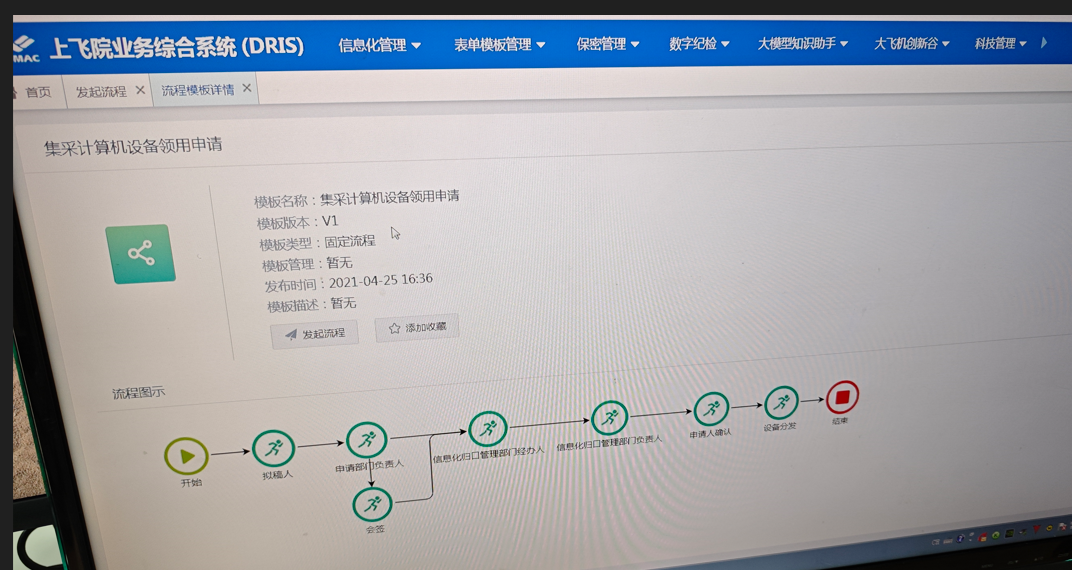
在上飞院业务综合平台-信息化运维-集采计算机设备领用申请中发起
备注说明为磁盘扩容,并且附加上磁盘空间情况截图
值班注意
在每日值班群中,会出现转单下方留言张江。如果发现需要回复收到
完成派单之后需要在群中对此单子进行回复,回复原因说明已处理
部分情况会出现smc会议表,需要根据smc会议表中的信息进行后台会议拉会。如果手里有单,没空则需要提前在群中发消息说明
内网机U口注意事项
内网机策略VRV的U口只能开只读,也就是外接的硬盘无法在管控设备上做修改和写入,只能读取外接硬盘的数据。
显示屏申请和连接线
如果用户没有显示屏线,优先申请一根线。而不是转接头➕线。基本申请规格为1米1.5米2米。标准桌面端为用户申请2米,会议室特殊申请
显示屏部分维修,方屏笔记本为用户开单申请新显示屏
除了方屏显示屏,其余都正常走维修流程,保内走保内维修。在250共享盘-申请表中有显示屏申请单,写明SN号和设备型号、品牌、资产编号。故障原因格式为【显示屏无维修价值,经IT鉴定需报废申请新显示器】
硬件维修注意事项
DELL笔记本电池只保修一年,从购买日期起。需要发票或购买记录证明
主板与机器保修年限一致,笔记本外壳损坏,属于出保范围。保内不修,走维修流程
外网UME会议相关事项
首先在外网笔记本上使用UME有两种方案:
1.直接在笔记本上安装UME软件,登录VPN软件后使用内网服务器地址:ume.comac.intra:20443
注意:此方案必须是用户具有相关VPN权限后才能使用,目前只有部分领导和CXF团队才有。张鼎鸣负责
2.使用VPN登录至内网华为云后,通过双向设置后能使得会议的声音传出。但是麦克风和摄像头无法调用
保内维修
如果是升腾设备。如C31、C93、G610等设备,在升腾企业维修小程序或者官方电话报修,信息填写谈的名称和电话。说明故障附图
厂商会先送新的机器用于替换,之后将故障机送回即可
在送修之前需要在S盘中的保内维修表格将信息填写完整。
商飞行安装
蓝信APP安装链接:https://comacplus.e.lanxin.cn:10443/service/download/
注意:登录时注意只能使用1801919的公司手机号登录,使用其他手机号会提示下载官方版蓝信

鸿蒙系统

苹果iphone/ipad
商飞行更新异常
目前发现商飞行更新无法安装,主要为华为手机鸿蒙系统
故障原因:由于华为带有纯净模式的限制,无法直接安装更新
在设置-系统和更新-将纯净模式关闭或者关闭增强防护
安装打印机驱动
司印刷卡打印机(XP系统不可以安装司印打印驱动)
司印打印机安装驱动之前,先检查打印机与设备下是否有其他版本司印打印机。如有则先删除
将瑞星杀毒运行服务关闭,服务—rvstools
安装静默打印驱动包
其他型号打印机(包括施乐)
打开控制面板,设备和打印机—添加设备
选择通过手动设置添加本地打印或者网络打印机
选择打印机端口—创建新的端口—端口类型TCP/IP port
输入打印机IP地址,指定驱动文件夹为10.36.157.250下驱动,找到驱动配置。格式为inf
打印机缓存队列清除
打印机缓存队列清除
打印机使用时经常会遇到故障,导致任务堆积打印机队列卡死。并且无法清除
常规重启Print Spooler服务无效。此时可以使用以下步骤来清除卡死队列:
打开“控制面板”,选择“管理工具”,然后点击“服务”。
在服务列表中找到“Print Spooler”,停止它。
删除C:\Windows\System32\spool\PRINTERS目录下的tmp文件。
重新启动“Print Spooler”服务。
系统安装和CATIA
系统安装步骤
安装完成之后激活,更改IP地址,将设备加入内网域,关闭防火墙
域地址为comac.intra
办公室内网地址为10.36.157网段
DNS服务器地址为10.11.49.250和10.11.49.251
注意:软件安装版本,Chrome为88版本。IE必须升级至IE11
开启远程控制,修改性能为最高。硬盘休眠时间改为0
注意:BitLocker加密后,维修更换主板和硬件会影响解锁秘钥。导致数据无法正常解密
所以重装系统之前注意查看,解锁后再重装系统
当不需要数据,可直接将系统干掉重装。
可以到https://10.11.49.213/vrveis这个网址上下载客户端安装,类似工作站版等特殊系统
CATIA安装报错
如果用户在系统内已经安装过一遍CATIA18 32位但程序本体丢失。注册表中还是有残留,在重新安装过程中会报错
则需要在计算机\HKEY_LOCAL_MACHINE\SOFTWARE\Dassau……下将整个Dassau项删除
CATIA18使用MD2激活
CATIA30使用HD2激活
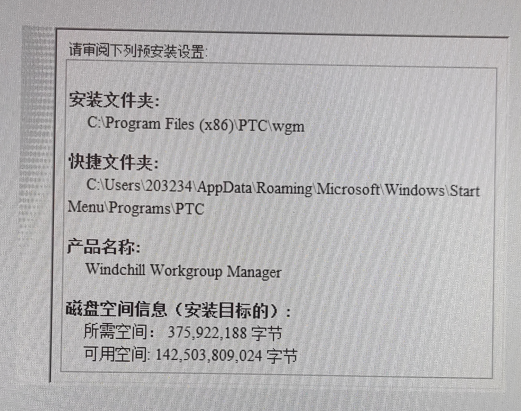
WGM安装路径:
C:\Program Files(x86)\PTC\wgm
Doors安装
在10.36.157.250下的内网安装软件文件夹中,按照说明安装,同时安装vc,最后运行名称为最后一步的BAT脚本,完成之后将doors link中的4个文件全部运行。确认4个都能正常运行将doors link文件夹复制到桌面
CATIA30无法抓取许可
目前发现CATIA30无法正常抓取许可,有可能是CAFE导致。卸载CAFE重新尝试
CATIA30安装完成连接3DEXPERIENCE失败
需要核对是否在安装完第九步后进行证书配置:
1.找到配置文件夹,进入配置文件夹中的ssl,先将证书拷贝到D盘的DS目录下,然后CIT证书手动安装之后使用CMD配置java。cd进入到文档中的java目录,之后将目录复制黏贴到cmd中
如果证书配置完成之后还是显示无法连接到服务器,那么需要将5、6、7步安装内容卸除。在控制面板中可以找到XCAD connectors 3DEXPERIENCE
注意CATIA30安装8、9步在控制面板中为Derived Format Converter 3DE
3DE网页登录网址https://cit.comac.intra
catia30和3de都为宽体,3DE是V6.
vpm必须使用CATIA64位
如需同时安装CATIA32位和64位,vpm最好是先安装32位再安装64
CATIA64位安装路径为DS64
3de中提示X-PDM无权限,为账户没有权限
CATIA许可服务器
CATIAR18:
6.40.16.28  6.40.16.29
10.20.28.31 10.8.8.169
CATIAR30:
6.41.18.132:4085
6.41.18.133:4085
6.41.18.134:4085
10.36.164.44:4085
CATIA18无法打开
CATIA18无法正常开启,需要将C盘用户文件夹下APPData-Local和Roaming中都有DassaultSystemes文夹。需要将文件夹重命名或者删除,使软件打开重新生成环境变量
WGM绑定64位CATIA报错
通过10.36.157.241/共享/64位WGM/wgm下的所有文件夹全部复制到C:\Program Files(x86)\PTC\wgm进行替换
报错内容为:无法将C:\Program Files(x86)\PTC\wgm\x86e_win64\obj\cv5adapter_app.dll复制到C:\Users\344668\AppData\Roaming\PTC\ProENGINEER\Wildfire
WGM免安装版无法关联CATIA18
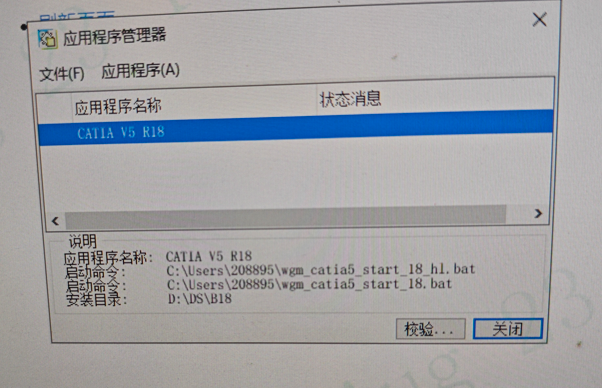
故障现象:
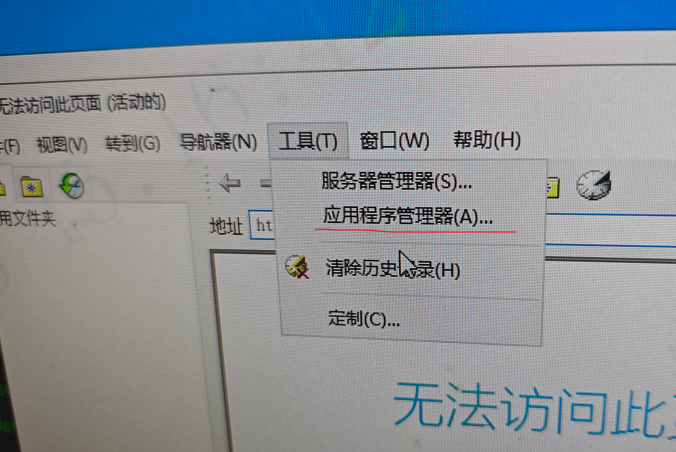
WGM免安装版无法关联CATIA18,同时也无法在应用程序中将CATIA18删除
应用程序中有CATIA18的记录但是无法删除
解决方案:
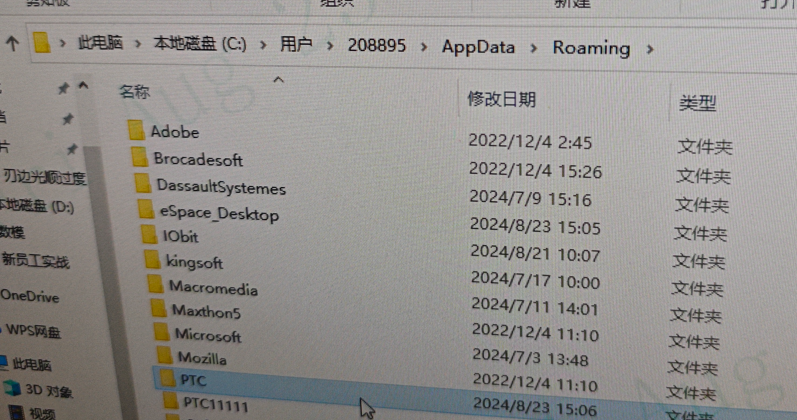
在用户工号文件夹下的APPData-Roaming-PTC文件夹
将此PTC文件夹重命名为任意名称作为备份
之后重新进入免安装版程序,会弹出弹窗重新注册
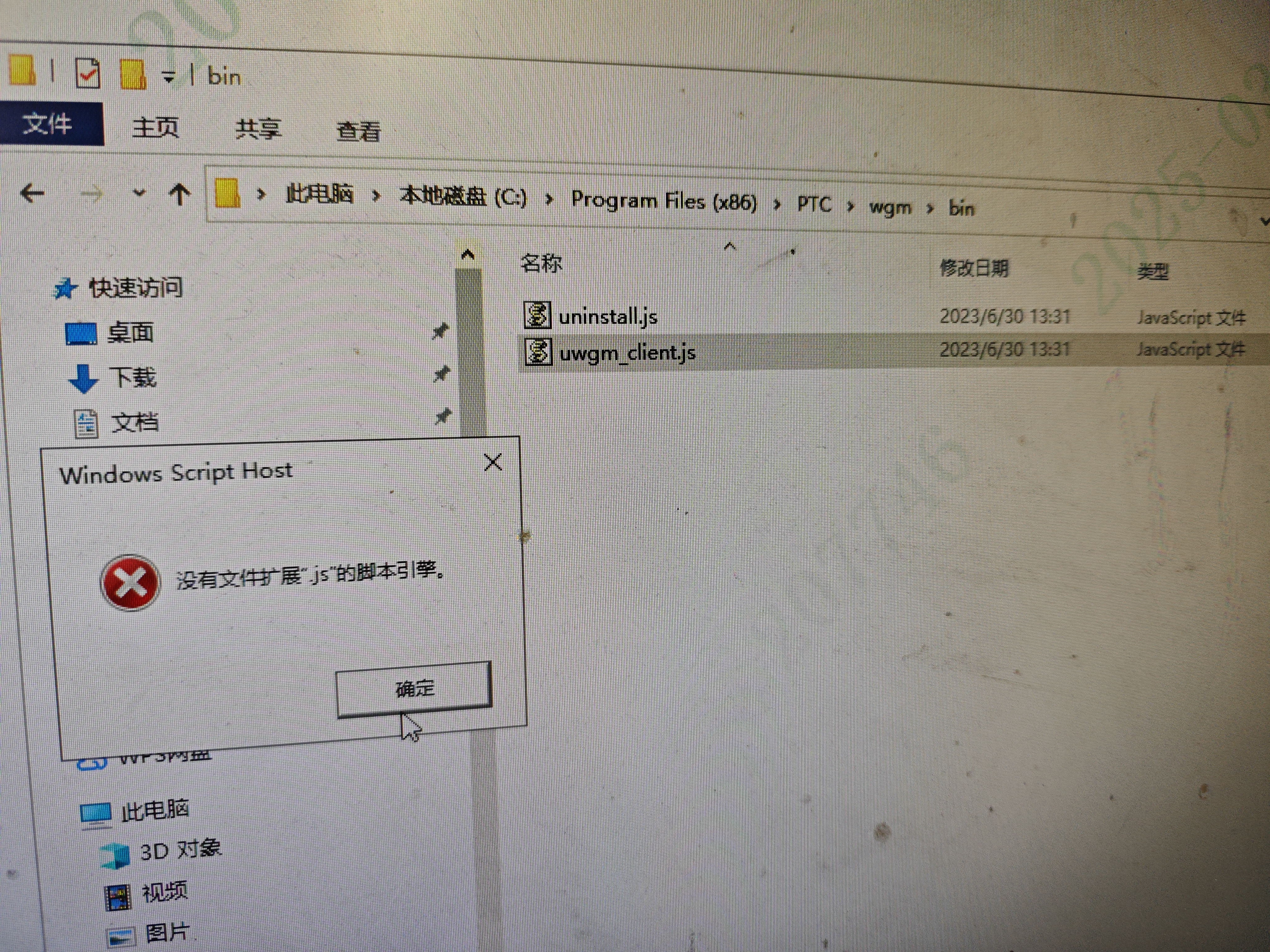
WGM免安装版客户端脚本无法正常打开
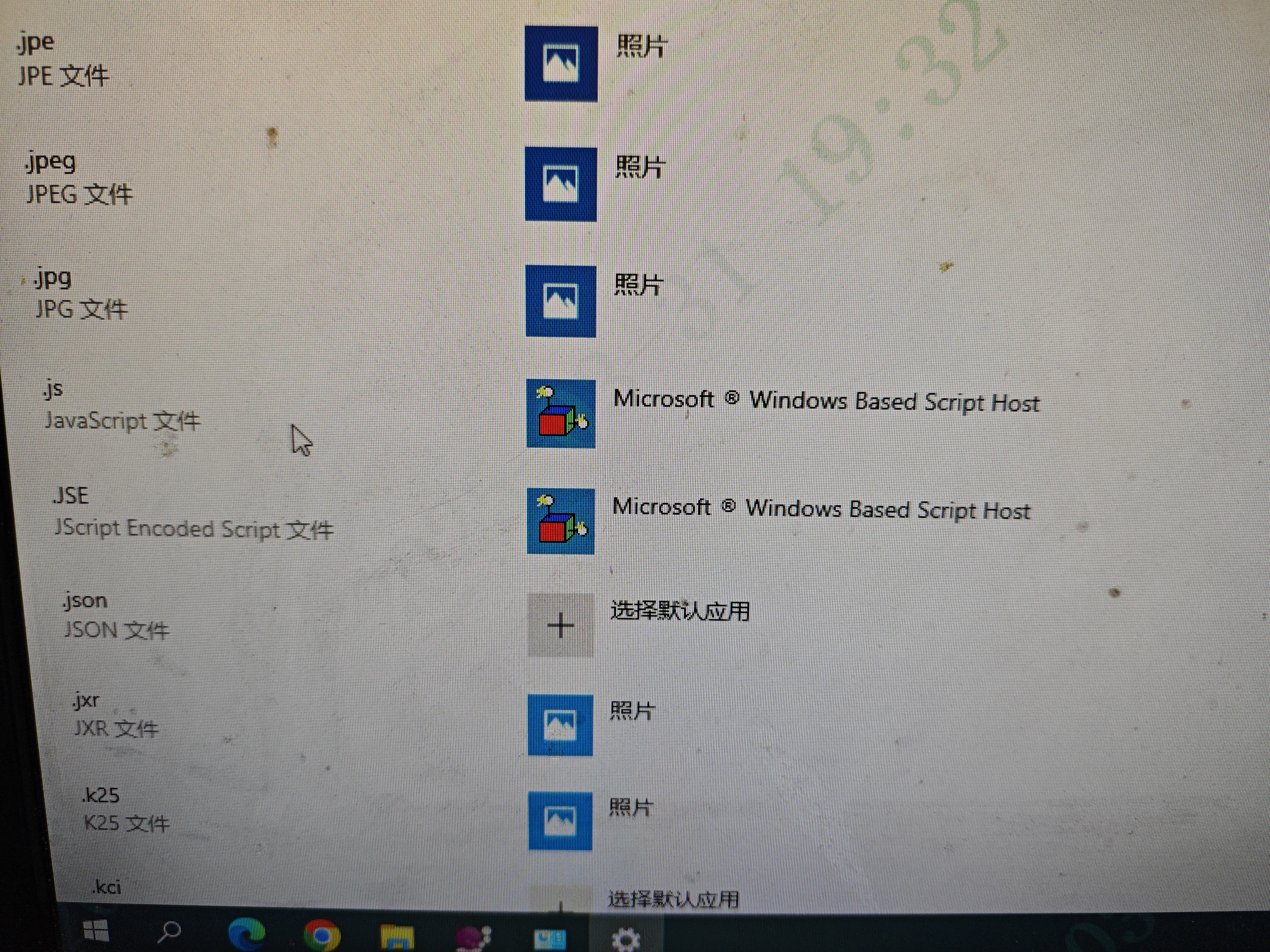
客户端脚步无法打开,提示没有文件扩展.js的脚步引擎
原因:因为用户安装了和.js文件相关联的程序。将默认的打开方式占用了。单修改默认打开程序是无效的
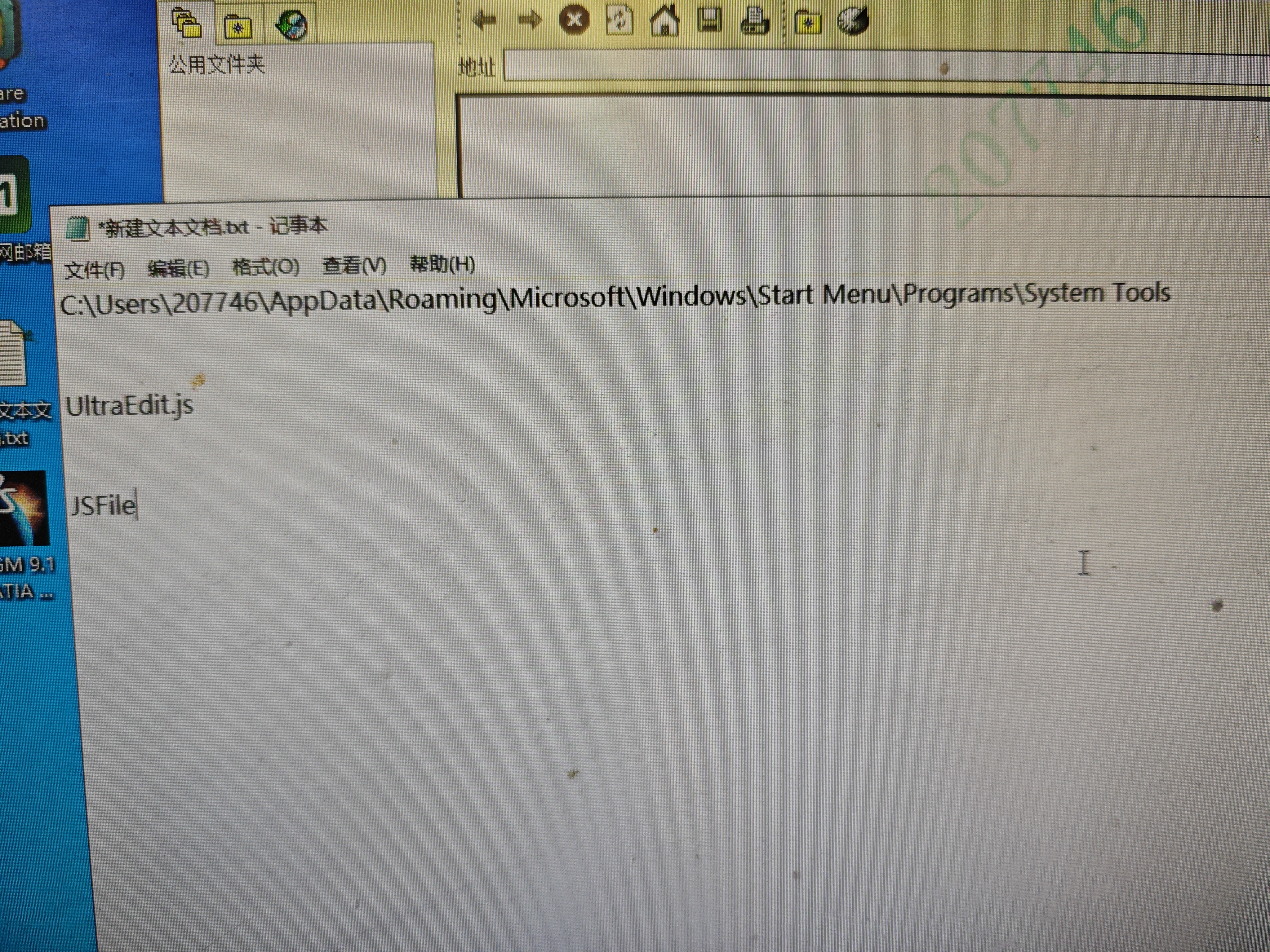
还需要在注册表中找到HKEY_CLASSES_ROOT.js
双击默认值,将其改为JSFile
CATIAV5R18数模关联错误,无法直接打开
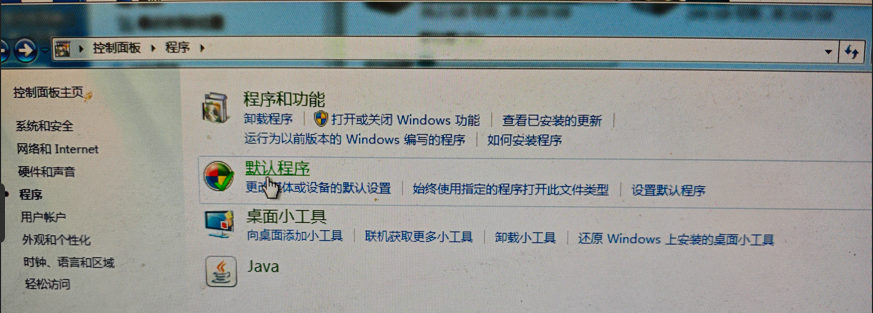
故障现象:
CATIAV5R18数模关联错误,无法直接打开
在控制面板-程序-始终使用指定的程序打开此文件类型中
后缀为.catpart和.catproduct文件打开为乱码显示administer
正常显示如下图显示
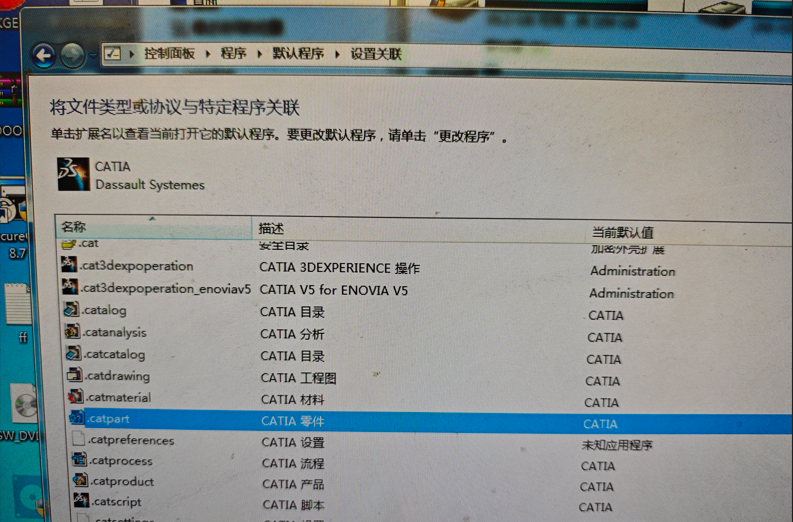
解决方案:
在控制面板-程序-始终使用指定的程序打开此文件类型中找到后缀为.catpart和.catproduct文件
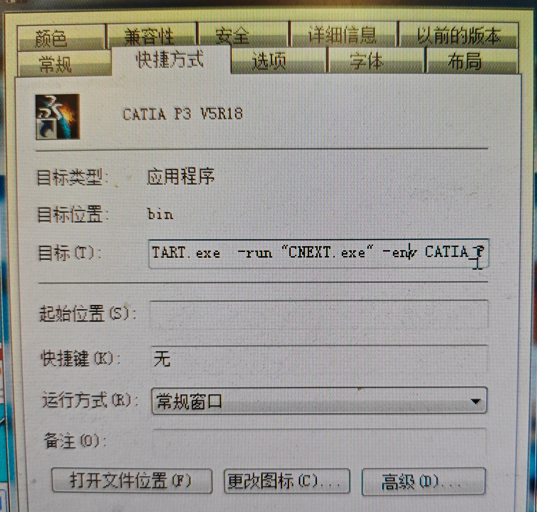
将打开方式修改为D:\DS64\B18\win_b64\code\bin\CNEXT.EXE
3DE在安装补丁过程中,提示无法解压bin_win64
3DE在安装补丁过程中,提示无法解压bin_win64。则检查瑞星杀毒是否关闭,如果是华为云的话在服务中的rvtools将其禁用
IDEAL无法编辑上传
IDEAL无法编辑上传,可能与用户账户有关测试在我们域管理员账户下是否能上传编辑
如可以则说明用户账户损坏。需要重建用户账户
关于Ecp编辑器
如果ie无法登录ecp编辑器那么需要重装java11和java45。调整IE加载项,将java相关的加载项全部开启,如果还无法登录那么需要测试其他账户下能否进行访问。大概率为账户问题,需要重置账户重新设置。
Ecp编辑器出现证书错误
提示未验证,认证证书未通过无法打开。将机器安装的java6-11和6-45全部卸载干净
之后安装java45并且在默认打开程序里面,将jnlp文件默认打开目录指向C盘下program files\java中指向java45的javaws。或者指向programfiles(x86)\java\bin下的javaws
关于flywin平台
登录网址链接时不能带code后缀,不然会提示登录失败。其实登录已经成功,只是无法自动重新指向用户code
华为平板无法使用VPN,缺少VPN组件
用户为华为平板,x86但是安装VPN软件后无法正常使用。后发现可能为更新造成,无法通过官方VPN工具修复。回退更新后正常使用
MAXHUB会议平板说明
MAXHUB说明
机身本身为安卓系统,插入盒子后会附加win10系统
但是win10系统崩溃后只能使用系统自带的还原,不可重装系统
一般MAXHUB在会议室只作为连线投屏或者展示白板的用途,部分会用于腾讯会议
一般如果连接都是外网,因为具有安全隐患。可以使用U盘等设备进行连接使用。
同时盒子中的windows系统关机后会将自带的安卓系统一起关机
安卓系统内自带wps,同时带有会议功能。能通过WiFi连接局域网进行会议,但是在连接局域网的同时外网就无法使用。因为只有单信道
MAXHUB无线传屏
maxhub和华为智慧平板一样有无线传屏器,传屏器内具有一个md5的配置文件和一个发送客户端和一个接受客户端,共三个文件。
1.首次使用需要先将传屏器插入MAXHUB盒子内的系统进行配对,长摁按钮进行配对。
注意:
部分机型需要投屏器升级后才能正常匹配使用,拨打400-168-9545客服热线拿取升级包
同时要保证设备能发射WiFi信号,部分机器出厂作为内网设备。拆除了无线模块
2.之后将传屏器插入笔记本,设备会自动运行软件链接传屏
3.链路建立之后,后续无需再次配对
外网设备和WiFi
院内的WiFi在科创楼和七号楼都有。但是guest和staff的连接有所区别
staff需要连接设备安装360奇安信天擎。guest需要登录网页认证登录。账号密码为员工账户密码
注意:目前院内增加了AP的试点,所以C区和7号楼和5号楼6号楼都有WiFi了
科创楼WiFi问题
部分设备无法通过WiFi访问外网,基本为以下几种可能
1.之前安装过vpn软件并且使用过,将系统默认关闭的代理启用并做了配置。导致流量不断尝试代理,导致无法正常访问外网
2.DNS问题,一般基于QQ和微信能正常使用。但是网页无法正常访问,提示DNS异常无法正常访问域名。优先尝试ipconfig /flushdns命令,如果还不行尝试检查DNS是否是自动获取。正常连接院内WiFi是自动获取
3.用户笔记本系统问题,导致即使连上了WiFi也会无法正常访问。路由追踪的路径也不正常
注意:面前的外网必须安装奇安信天擎客户端,无法像之前一样通过网页版进行认证注册
还有目前VPN不支持WIFI6网卡,会导致无法正常使用这是软件问题。还有WiFi6一旦打开VPN软件会直接断开网卡
新华为IP电话7920配置
注意:在将话机拿给用户之前,需要先将话机白名单添加完成
先将话机的网络配置完成
在同一网段下可以使用话机的IP地址,通过网页登录。
登录密码是admin密码:admin123。登录之后使用配置向导对话机进行配置
话机服务器是10.11.132.205 。同时在配置完成之后先进行第一次重启
之后登录在媒体选项中选择dmf传输模式,rfc2833有效荷载配置为96
这样话机就能短拨,无需加上208的前缀,在配置完成之后需要进行重启
飞知平台说明
目前有新的AI大模型平台,地址为:http:/10.11.56.99并且必须为106版本以上的谷歌浏览器
阵列卡问题
目前发现如DELL 7920这样的大型工作站,虽然内置有阵列板卡。但是在部分情况下无法识别SAS硬盘
只能使用外接RAID卡,如(Avago 9460-16i)
然后再传统引导模式下进入RAID卡设置是Ctrl+R,而UEFI引导模式下是在F12的菜单中Device configuration进入下级菜单方向键选择设备进入。
1.如果硬盘模式为Unconfigured good 状态,那么开启JBOD(直通 模式)就可以将磁盘识别到
注意:如果使用RAID 0或者其他模式,那么无论加入还是移除都会让硬盘数据丢失
2.如果硬盘在其他设备或者阵列卡上做了其他的raid那么,会显示硬盘状态为外来是无法识别的。虽然在raid卡里面能识别但无法让系统认到
国产笔记本联想开天-联想X1系统重装
由于国产系统的底层为Linux,重装需要特殊工具。系统内部只有备份和还原,并没有重置系统的功能
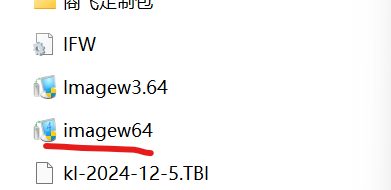
所以需要先进入PE,使用imagew3.64这个工具。配合kl-2024-12-5.TBI这个镜像进行安装,如果是全盘重装那么就直接选中磁盘,如果只装C盘那么不勾选DATA即可
注意:如果只重装C盘,那么原来D盘的东西还在。C盘桌面的快捷方式还是指向D盘文件
进入系统后,在设置一栏进行系统激活。由于之前有历史记录,只要点击微信扫码激活
VPN-easyconnect
苹果系统需要使用VPN登录华为云软件的,从10.10.254.54上下载客户端,使用苹果自动迁移数据会导致华为云无法登陆,需要重新安装华为云客户端
VPN登录显示无资源无通道,VM临时云无资源
VPN申请:OA门户右上角67400-信息化需求管理-IT资源申请。
vpn下载网址https//mo.comac.cc
安装完成之后配置服务器地址为https://mo.comac.cc
最新的笔记本,连接vpn网卡会掉
最新版本的笔记本,连接vpn网卡会掉。由于是WiFi6网卡
如题,最近发现2023、2024、2025发售的笔记本出现网卡频繁掉,连不上vpn等现象
目前发现华硕笔记本是因为BIOS问题导致连上vpn网卡一瞬间消失。建议用户送修处理
如需临时使用,需要将手机热点USB共享连接到电脑。
VPN故障提示应用的一部分已被拦截
提示应用的一部分已被拦截
解决方案:如用户客户端版本为旧版本,则为客户更新客户端
如为最新客户端,则尝试在高级防火墙规则中放行客户端。同时将客户端添加到信任区。
使用sslvpn检测工具扫描,修复环境
VRV卸载流程
1.进入C盘\windows\SysWOW64下,有一个UnInstallEdp的程序。是一个卸载程序,需要输入授权码
随便输入任意错误的授权码,程序会与服务器通信进行验证。结果会记录在日志明文返回
2.日志会在C盘\VRVDbglog下会有一个VPClientUninst的日志文件,查看此文件会发现正确的授权码。重新返回卸载程序输入并卸载
VRV无法安装,报错
在版本过于新的win11系统上,VRV无法正常安装。即使安装完成后也会报错无法安装对应驱动 ,会一直弹窗目前来说无最新安装包无解
注意:VRV安装的时候必须在admin_support账户上安装
可以到https://10.11.49.213/vrveis这个网址上下载客户端安装,类似工作站版等特殊系统
Linkupai-HW7425服务器win11安装蓝屏-PE无法进入
安装win11蓝屏,需要关闭超线程。后续更新补丁后再开启超线程(或者安装专业工作站版)
具体方式:
1.使用DEL键或者F10进入BIOS设置
2.选择AMD-CBS==》CPU Conmcn options ===》Performance 》CCD/core/Thread Control 》改成2 CCDs,升级补丁之后再改为AUTO
联想S20的BIOS清空设置引脚
对于联想S20的BIOS清空操作,在主板的右下角会有一个塑料的卡头卡在三根引脚的其中两个
对应位置为3、2、1。将卡头插在3和2上开机,等待30s或者有6声蜂鸣即可将卡头归位至1、2
重启计算机即可
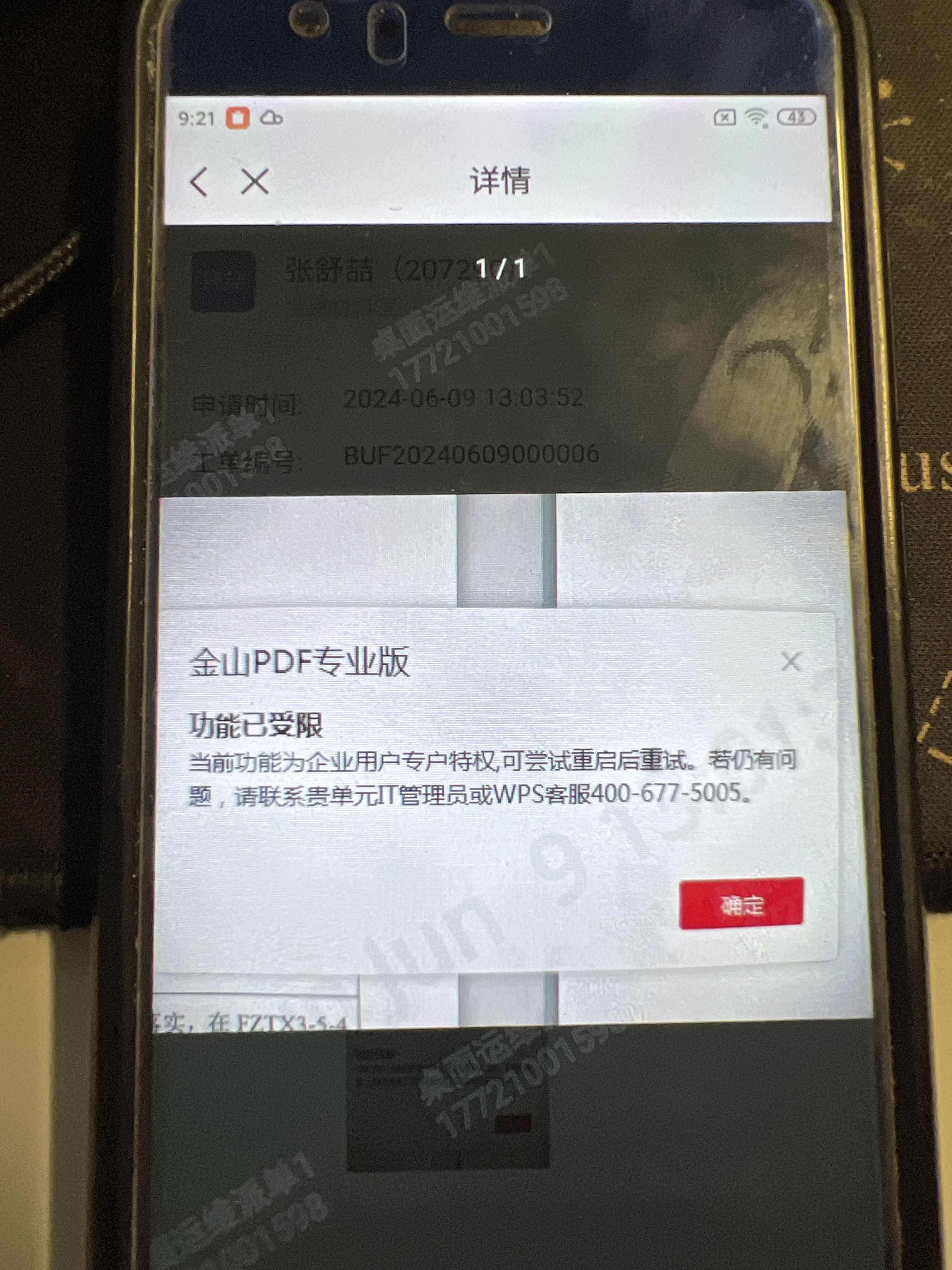
使用WPS金山PDF专业版时,提示功能已受限
在使用WPS金山PDF专业版时,提示功能受限。这个是权限问题找王鸣凤解决
华为云故障和说明
华为云文件无法从共享文件夹复制到本地
华为云发放的时候都是带有防病毒的安全模式,这就导致如果文件被华为云的后台系统识别到是病毒文件,那么就会直接删除。不会在系统中有任何记录
这一点查看系统自带的Windowsdefault。
华为云说明
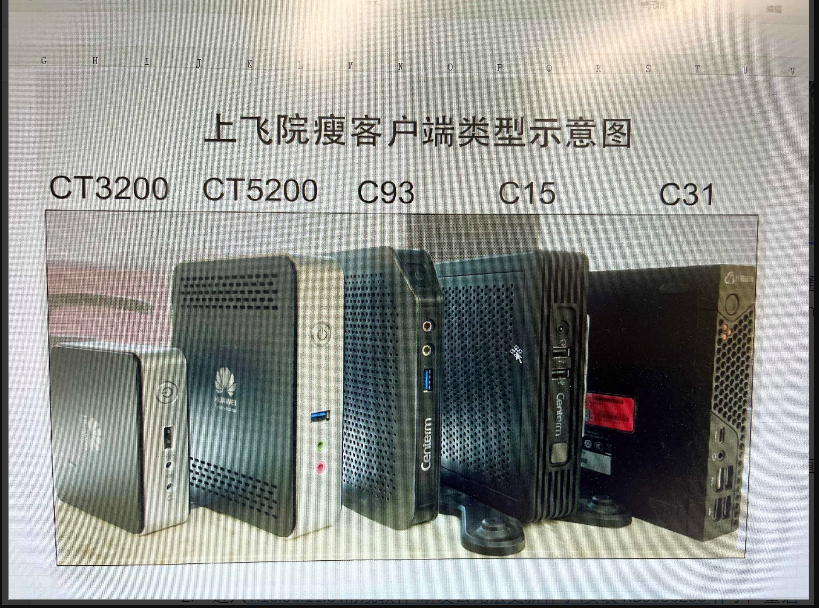
华为云盒子型号:
外加实达HT5300
总部华为云10.10.254.54 新华为云地址:10.136.2.64 备用地址为10.136.2.56
研发云地址:10.136.2.60 桌面云地址;10.11.100.220 祝桥华为云地址:10.57.201.11
华为云显卡服务器地址
新win10华为云显卡服务器地址10.136.2.204 端口为7070 备用地址为:10.11.100.228 端口为7070
win10华为云系统卸载后无法安装IE11
内网中win10华为云使用的镜像版本为cn_windows_10_consumer_editions_version_20h2_updated_nov_2020_x64_dvd_07bf0300
解包ISO文件可以发现目录为
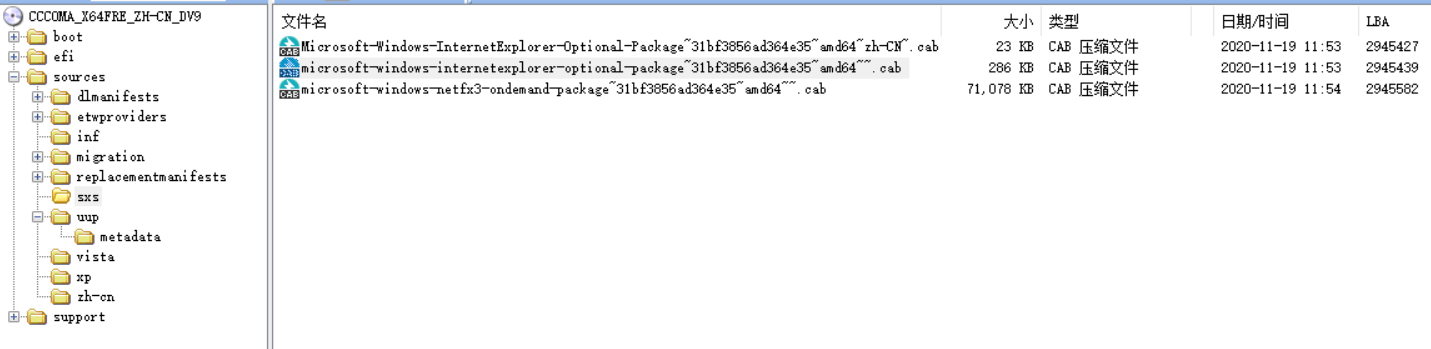
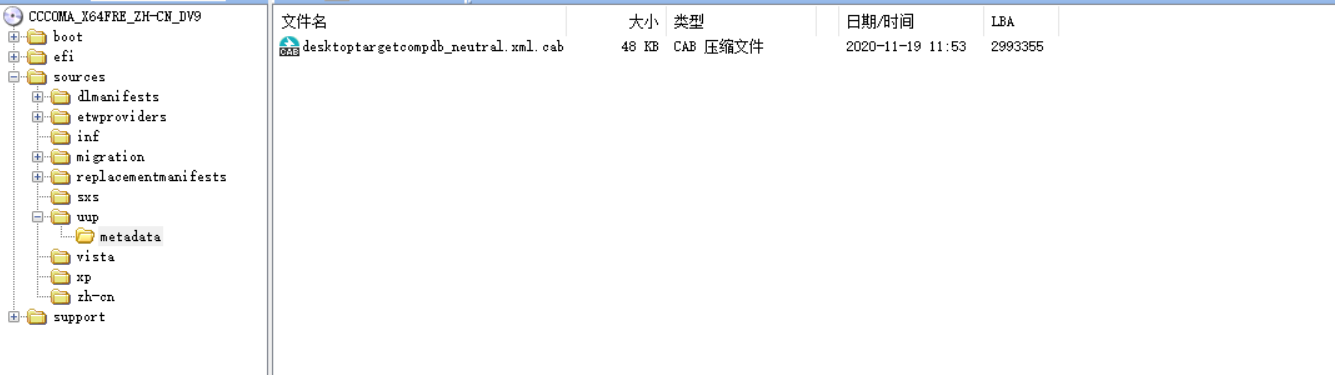
可以发现IE11的cab安装包在sxs文件夹中,而在uup-metadata中存放这预装应用的cab安装包。sxs中包含三个文件分别为:ie11、IE11语言包、.net3.5
使用软碟通提取IE11和IE11语音包存放到需修复系统中
注意:一定要使用对应系统版本提取的cab
可以在设置-应用和功能-可选功能中查看用户是否卸载过IE11
之后使用管理员运行cmd,进入目录。
输入dism /online /add-package /packagepath:C:\Users\44\Desktop\sxs\microsoft-windows-internetexplorer-optional-package31bf3856ad364e35amd64~~.cab
成功安装之后会提示你是否需要重启,重启之后IE11就正常安装上去了
关于安装RAM Commander软件
注意无法安装在S网盘,安装的共享地址为6.40.20.59,此地址无法映射到华为云上
如果安装在映射网盘中会造成网卡过载,无法连接华为云
台式机可以安装,但是华为云上不行
华为云在VPN环境下鼠标和键盘无法正常点击
有部分用户反馈,在VPN环境下进入VM后鼠标键盘使用正常。但是继续嵌套进入自己的办公云或者研发云会导致鼠标和键盘无法点击使用,目前发现多数都是蓝牙鼠标并且触控板都无法正常使用
目前已经采集日志汇报华为分析,待后续反馈跟进
已知尝试方案:
1.更换较为稳定版本1.6.5
2.在1.6.5版本中-在客户端设置-USB共享勾选取消
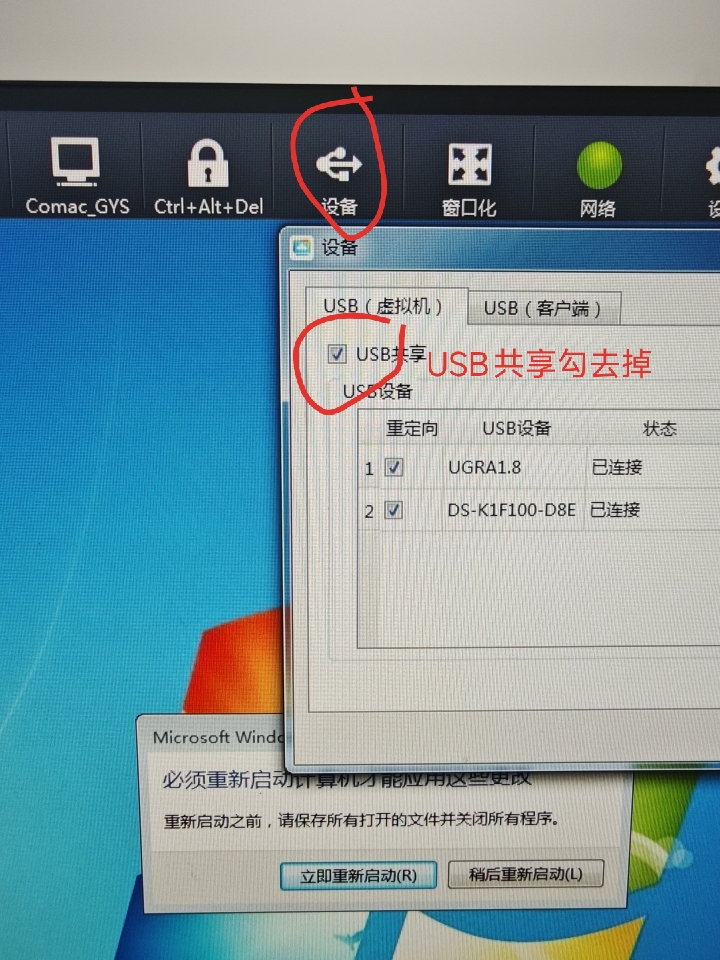
注意:华为云对蓝牙鼠标的兼容支持较差,太高级的蓝牙鼠标和有线宏鼠标无法正常使用
华为云双屏显示异常
目前发现win7研发云存在显示问题,具体表现为1/4屏或者显示不全。
故障原因:原因在于用户在连接状态,双屏的情况下主动关闭副屏显示屏电源。由于副屏断开,但是华为云系统处在连接状态,无法正确识别屏幕。
解决方案:断开连接重新登录即可
win7系统的研发云或办公云开机进入临时桌面
一般集中发生在早上,原因未知。用户登录会进入一个临时桌面,原账户文件都存在。只是无法进入对应正确账户
解决方案:
此需要分两种情况
1.用户进入的是工号.temp的临时文件夹,在C盘的User文件夹中会看到一个新的工号.temp的文件夹账户
此时只要在后台强制关机后再启动,反复多次。即可进入正确的账户,此故障容易处理
2.而第二种是直接进入Temp账户,并且无论重启多少次都无法恢复正常
此时需要在注册表中找到
计算机\HKEY_LOCAL_MACHINE\SOFTWARE\Microsoft\Windows NT\CurrentVersion\ProfileList
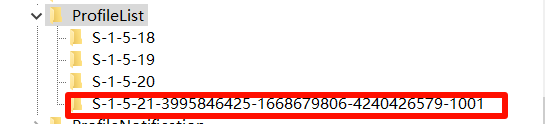
正常框选为正确的配置,而故障之后会在后面生成一个同样名称的.bak配置
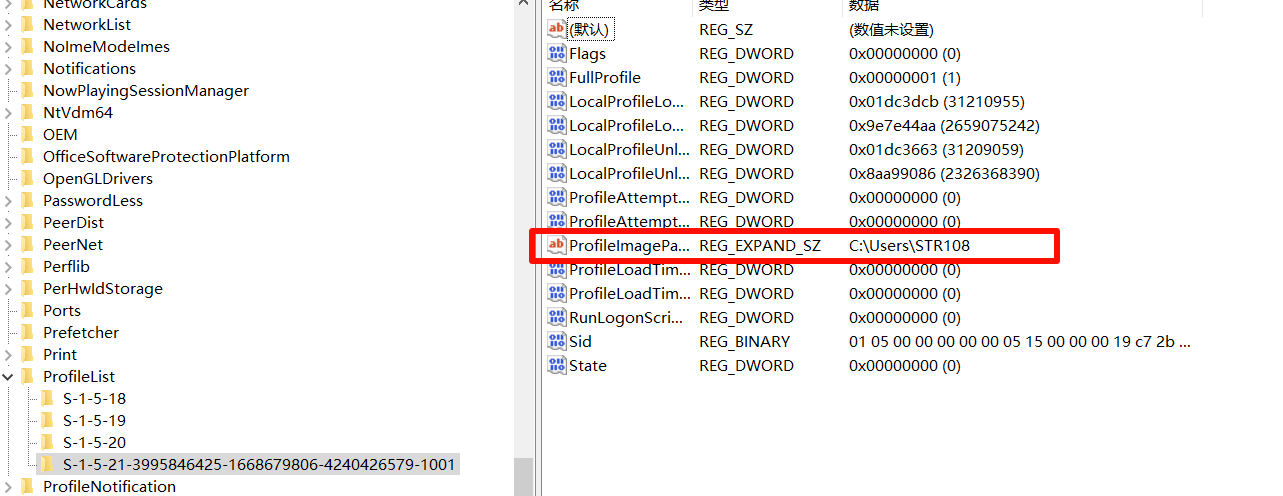
在此可看见对应的账户位置,将错误的删除并且将正确的后缀删除即可
之后重启就可以进入正确的账户
华为CT3200盒子被锁如何重置
华为的CT3200小盒子出厂是不带密码,但是用户可以在控制中心自己设置
如果遇到此情况只需要在重启的过程中,按住alt+ctrl+shift
在弹出的菜单中选择第三项Reset to Factory Defaults 重启后密码消失
华为云系统因为VRV服务引起蓝屏
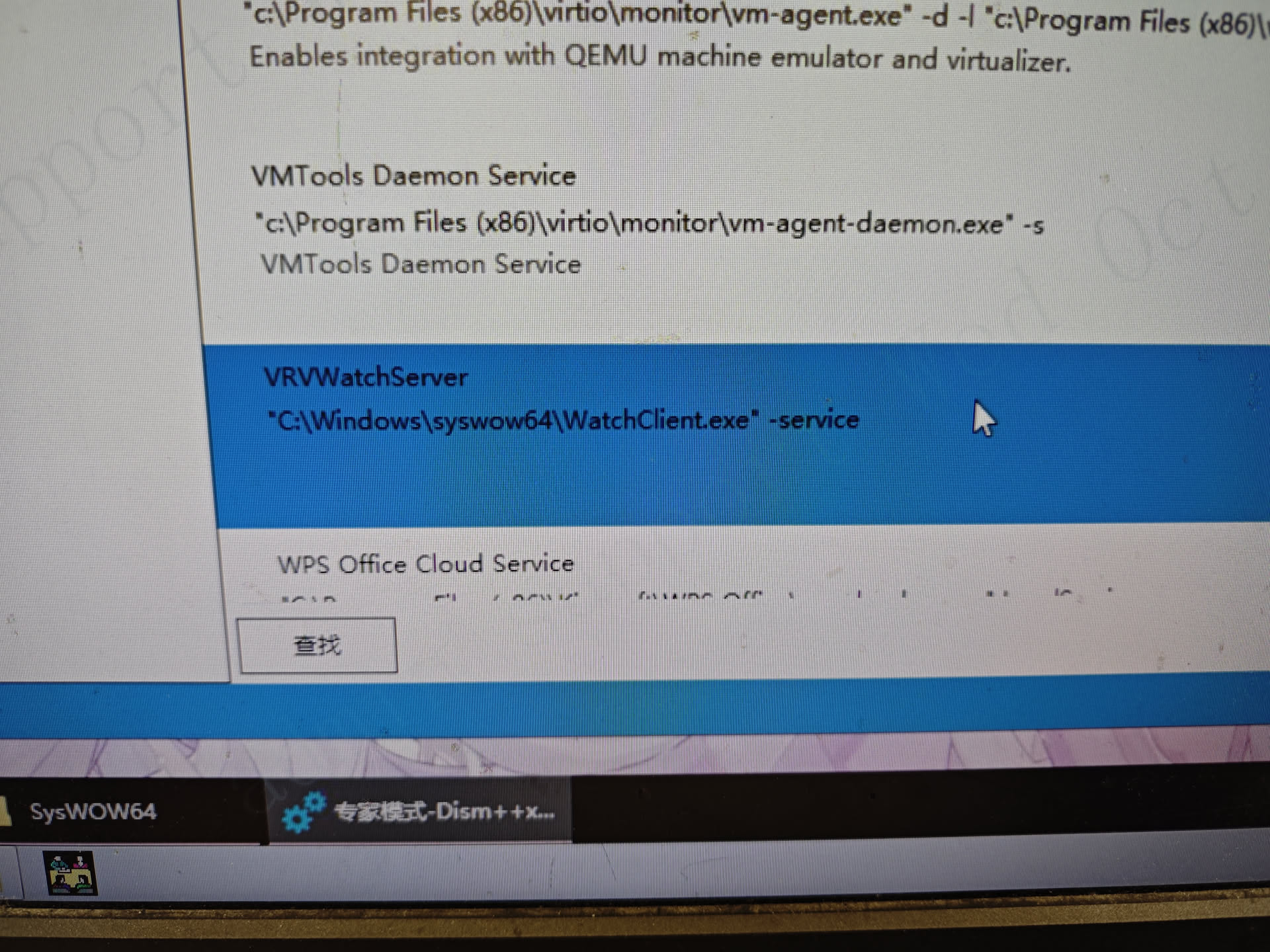
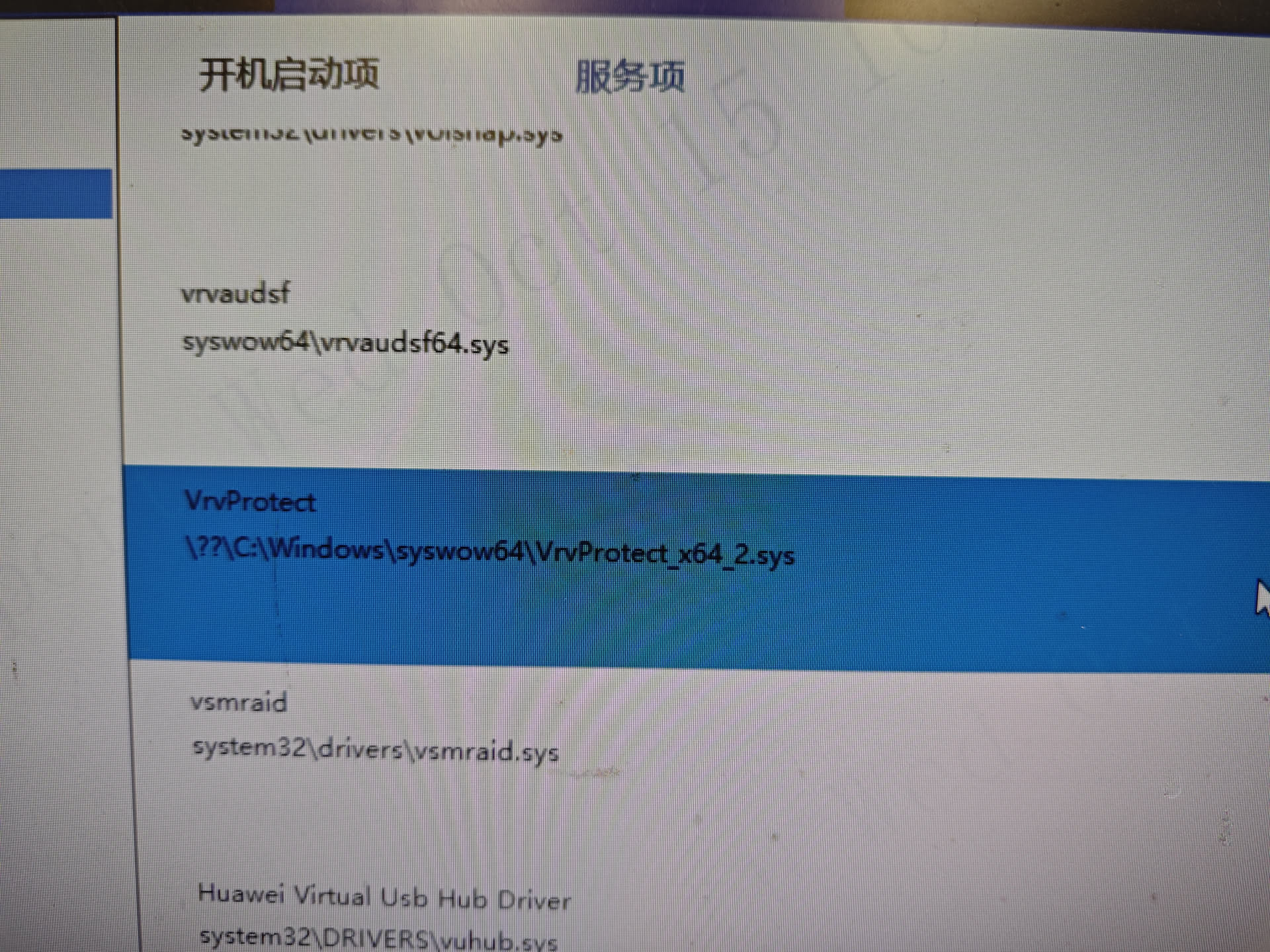
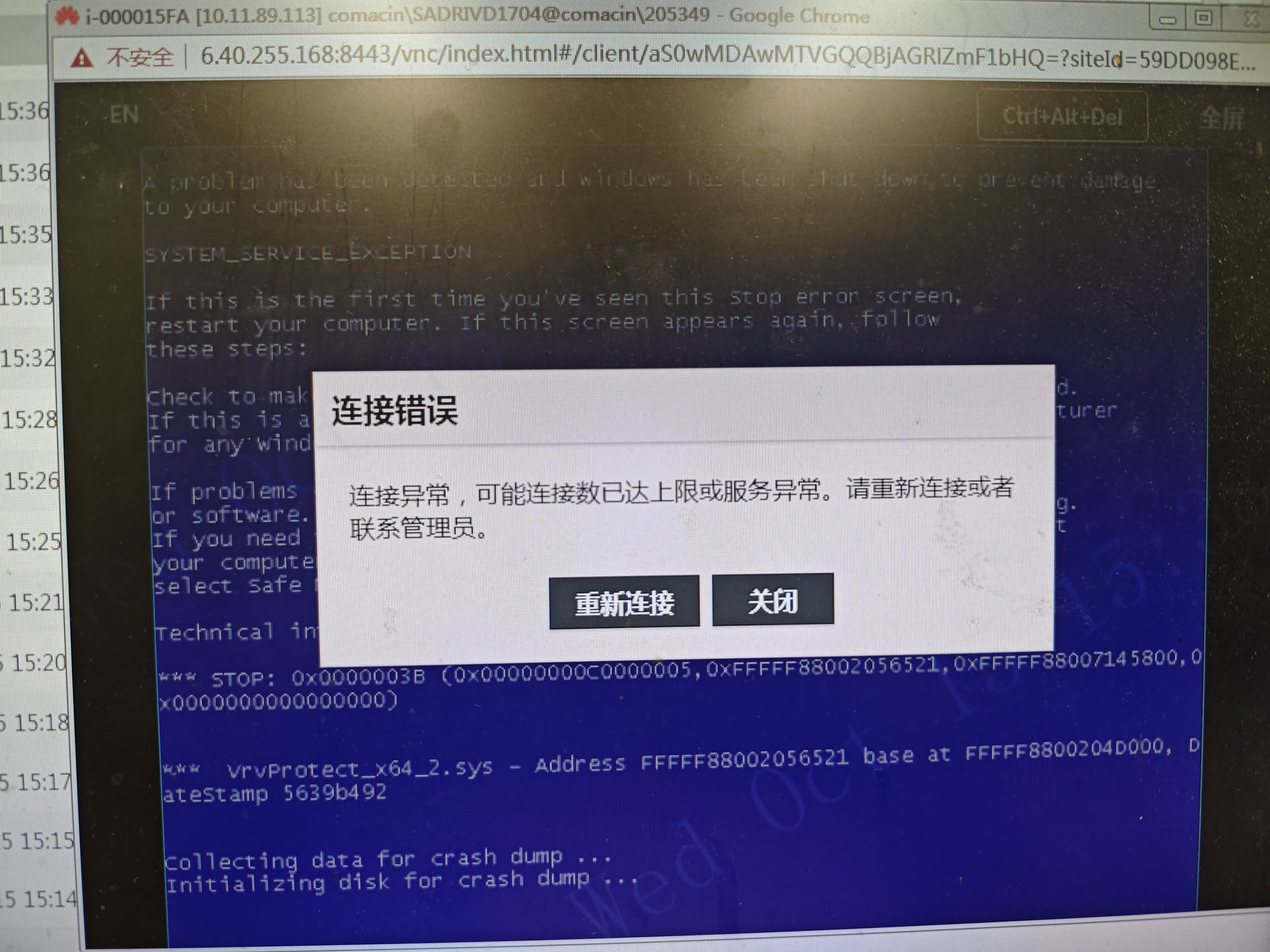
如图,由于vrvprotect_x64_2.sys的冲突造成系统在启动后的登录页面就直接蓝屏报错
而vrvprotect_x64_2.sys是一个作为驱动的额外启动服务
解决方案:在后台挂载PE光驱,进入PE使用dism打开启动服务选项。将VRVWatchserver和vrvaudsf和vrvprotect三项服务全部禁用,重启后正常
华为C15盒子升级后无法显示,黑屏
由于服务器端保留了新的arm安装包,在C15旧盒子上。如果用户在登录时的提示升级的弹窗中点击了升级,那么再次登录会无显示并且黑屏
解决方案:
需要将盒子用补丁回退到原先的安装版本,在主界面使用Ctrl+alt+u键开启升级窗口
使用补丁,选择USBdisk和补丁升级即可
研发云win7登录异常说明
目前发现win7研发云,无法链接登录。卸载显卡使用vnc登录后使用vdesk自检工具检查链接。发现ad不可达、无vc2017、虚拟机未注册。虚拟机安装的为2015-2017的vc,但是自助工具必须使用vc2017才能自动修复。此现象为正常部分虚机确实只安装了2019版本vc
此现象一般都是虚拟机未注册,也就是agent未正常安装。使用vdesk的修复agent,耐心等待即可
S盘挂载
在10.11.100.2中下的fanas tools文件夹下的网盘挂载工具--直接挂载网盘-和-重新挂载网盘
net use S: /delete //断开网络映射S盘timeout /T 10 //等待10秒net use S: \\10.11.100.2\SFY_share01 //映射S盘网盘命令华为云开机无法进入提示6020启动失败
1.现场强制重启用户虚拟机,瘦客户机
2.重新登录如果不行,进入FC中查找客户虚拟机强制重启
华为云系统用户自己修改了防火墙导致无法登录
远程登录我们账号下,自己的虚拟机进入FC后台
需要进入FC后台找到虚拟机,卸载显卡后利用vnc登录
还原防火墙设置,将防火墙关闭后正常登录
在新win10华为云中,因为模版问题无法正常安装WGM和doors
在新win10华为云中,因为模版问题无法正常安装WGM和doors所以
WGM要使用免安装,先运行环境变量配置和注册表文件
将文件夹复制到C:\Program Files下,打开找到bin文件夹中的client脚本
将脚本发送到桌面,运行注册
如果没有注册上则需要重新安装CATIA18(因为部分用户为64位,只能安装32位)
新win10华为云登录故障-显卡服务器异常
首先新win10的华为云每次关机后重新开机都是算法随机依靠CNA主机,并不是定向依靠,具有随机性。
故障原因是:
因为抓取的显卡服务器异常,导致无法正常启动虚拟机。因为启动有算法记忆,导致每次启动都有可能依靠到相同的主机下。
解决方案和原理:
先尝试关机强制指向其他CNA服务器启动,在硬件配置-高级设置
华为云登陆后显示屏黑白丢失色彩
1.如果是win7研发云,先检查显卡设置是否在设置多个显示器下将核显和独显都勾选
2.在显卡设置中检查真色彩位是否是32位
华为云双屏办公,副屏无法显示
鼠标可以移动到副屏,切换其他账户下的研发云可以显示。
1.检查显卡设置中的设置多个显示器,是否1,2两个屏幕是否融合在一起
2.如果融合在一起,右键选择扩展将其分开,重新连接即可
研发云1/4屏幕
1.将原显卡驱动卸载,如果为win7研发云那么版本为416.12
2.重启虚拟机,将rvtools服务禁用。之后安装驱动使用纯净安装
3.如果无法安装则进入FC后台,将虚拟机关机。解绑显卡再重新绑定。开机安装驱动即可
华为云客户端登录提示无权限登录,建议联系管理员
故障现象:
用户能打开登录页面,能够输入工号和密码。但是输入后提示无权限登录,建议联系管理员登录
解决方法:
1.尝试重启后是否正常
2.将华为云客户端重新安装,更换至1.8.1
华为云苹果笔记本无法识别键盘鼠标
用户在苹果笔记本中使用虚拟化Windows,在Windows虚拟机中嵌套登录华为云。这样二层嵌套后华为云虚拟机无法识别机器自带键盘和触摸板。但是能通过外接物理外设识别鼠标键盘
华为云S盘权限设置错误调整
进入10.11.100.2共享文件夹,进入fantools文件夹搜索用户工号,查看其文件夹安全权限。标准设置为只有everyone,权限为全部允许。
华为云后台FC、FA操作注意
虚拟机蓝屏需重发系统
如虚拟机蓝屏,需重发系统挂载旧硬盘。那在发放时注意,需要在硬盘部分选中对应存储NAS位置,如:SFY_Storage2_Date03 。这样才能在发放后进入FC平台找到对应虚拟机-配置-硬盘-绑定新硬盘,就可在列表中找到硬盘,但是绑定后需要进入系统将硬盘联机。默认状态是脱机
S盘权限查询
在nas平台中-资源分配-认证用户-本地认证组-选中SFY-NAS,在域用户搜索。
系统故障和说明
8280、8080、8060等老旧机器接入USB设备无法进入PE
默认是不能使用PE,只能用光驱读取光盘PE。如果要使用U盘PE需升级BIOS
Dell部分机型无法显示
8代的部分CPU机器带有独显,CPU本身也带核显。默认进入BIOS优先启用核显,进入系统后转用独显输出
win11基本无损降级win10系统
方案如下:
首先需要有win10的镜像和一个PE系统,以及一个伪装文件用来欺骗安装程序
首先部分声明:
Win10和Win11都是NT 10.x的内核,能跑在Win11上的程序必然能在Win10上跑。而微软大部分的程序文档中规定的最低版本号几乎都为 Windows 10 1607 and later ,也就是 支持 Windows 10 2016年的版本,以及之后的版本 ,而我们一般使用的都比这新的多,如 21h2 22h2 ,根本不用担心兼容性问题
Win11有但Win10没有的东西会消失,两者都有的会保留。专为Win11打造的Appx,“升级”后会不可用或直接消失
现在开始操作:
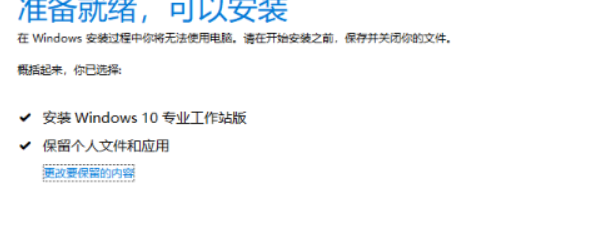
1.解压ISO镜像,解压伪装文件(目的是强制激活安装程序中的 保数据升级)将其复制到ISO文件夹下的 sources 文件夹并替换其中已有的文件

将解压完成安装程序文件夹内的setup.exe 改为 setup1.exe或者1setup.exe
打开修改名称后的安装程序,之后在更改Windows安装程序下载更新方式-选择不是现在
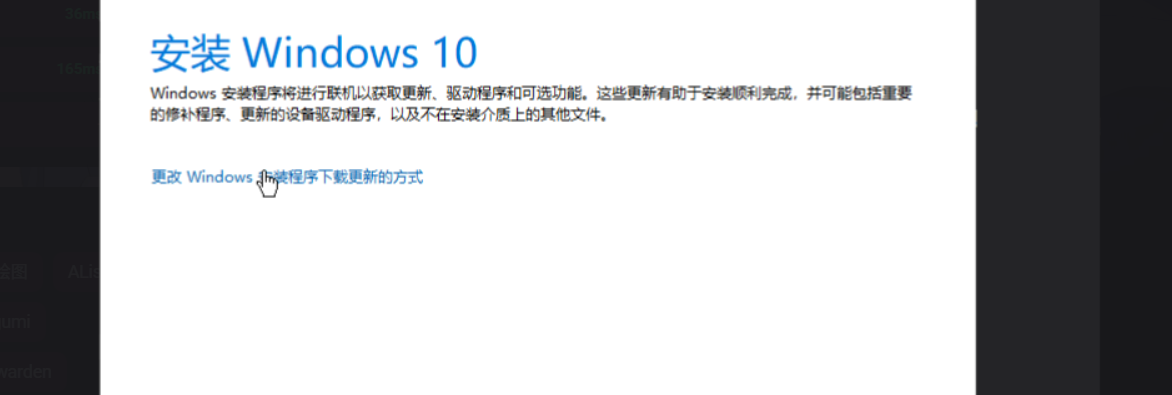
下一步然后等待程序安装完成
此时可能会重启,在第一阶段关机后就不要再开机了。进入PE系统,然后删除C:\ProgramData\Microsoft\Windows\AppRepository\StateRepository-开头的文件
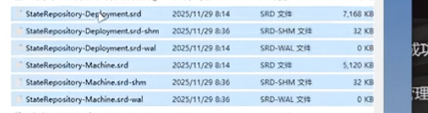
等待重启后即可
开机后先修复下系统
Dism.exe /Online /Cleanup-Image /CheckHealth
DISM.exe /Online /Cleanup-image /Scanhealth
DISM.exe /Online /Cleanup-image /Restorehealth
sfc /scannow
如果发现有弹窗无法显示等问题
恢复系统应用:add-appxpackage -register "C:\Windows\SystemApps\*\AppxManifest.xml" -disabledevelopmentmode

恢复内置应用:add-appxpackage -DisableDevelopmentMode -Register "C:\ProgramData\Microsoft\Windows\AppRepository\*\AppxManifest.xml" -verbose

恢复应用商店安装的应用:add-appxpackage -DisableDevelopmentMode -Register "C:\Program Files\WindowsApps\*\AppxManifest.xml" -verbose
visio相关问题
visio2016每次启动都显示正在配置中,查看更新记录发现近期没有office更新记录。
解决方法:
优先使用控制面板-右击office管方修复工具,启用修复
检查注册表,计算机\HKEY_CLASSES_ROOT\.vsdx下的默认值是否为Visio.Drawing.15
检查注册表,计算机\HKEY_CLASSES_ROOT\.vsd下的默认值是否为Visio.Drawing.11
重启后正常
windows server系统远程报错
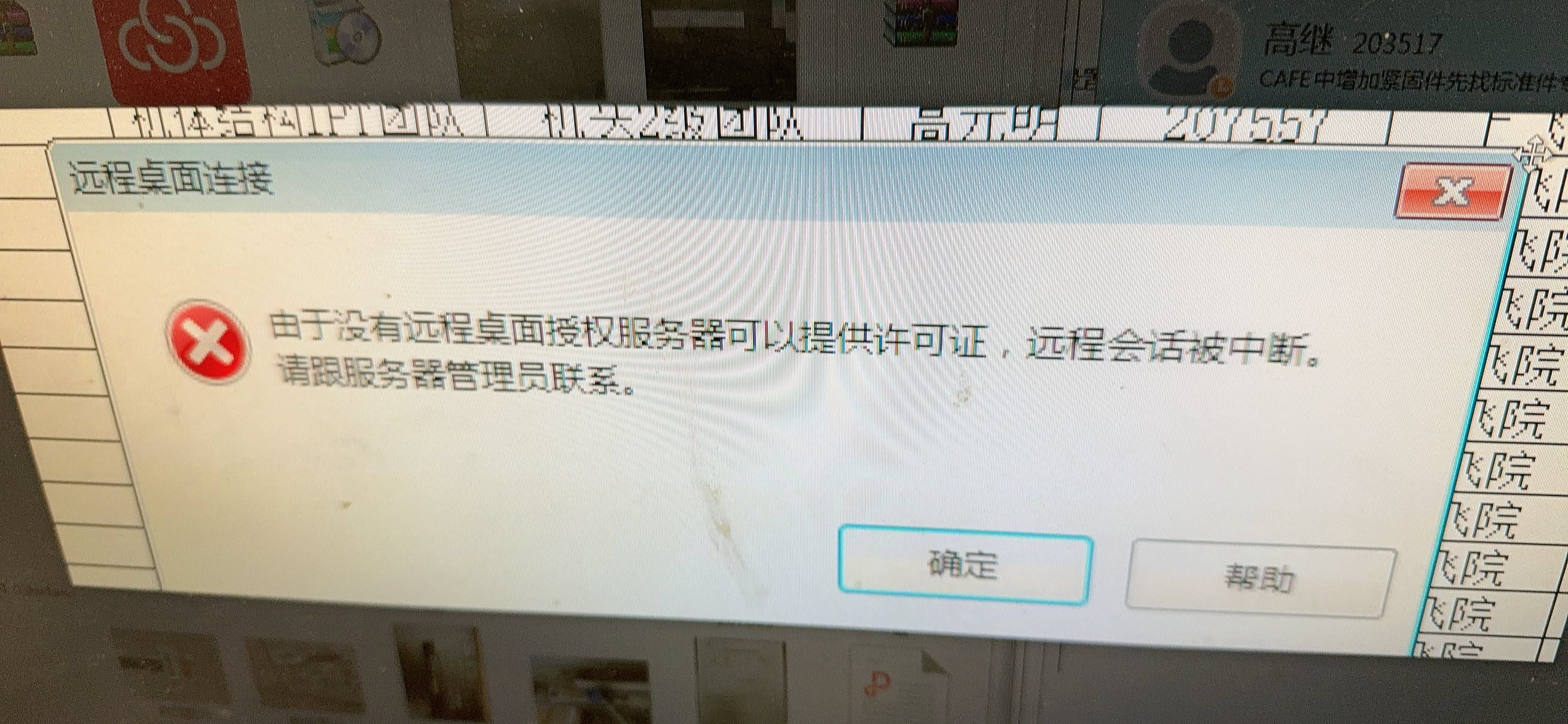
如图,报错提示由于没有远程桌面授权服务器可以提供许可证,会话被中断
此情况是因为server系统在默认支持最多同时两个远程桌面连接会话数。如果需要支持大于两个会话数,或者需要对访问设备或用户进行权限控制,则需要安装远程桌面服务并购买配置RDS CAL(远程桌面服务客户端访问许可证)。
安装远程桌面服务后,从第一次连接远程桌面开始,系统会进入120天的免费试用期。在此期间,用户可以正常进行远程桌面连接而无需立即购买RDS CAL,默认不限制远程桌面连接会话数。当免费试用结束后,必须购买并配置RDS CAL才能继续正常使用远程桌面连接,否则将无法建立连接,会出现该错误提示。
方案:删除远程桌面服务相关的角色,以Windows Server 2016操作系统为例
1.右键单击开始菜单,然后单击运行,在对话框中输入servermanager,单击确定。
2.在服务器管理器页面,删除远程桌面服务。
3.选择管理 > 删除角色和功能。
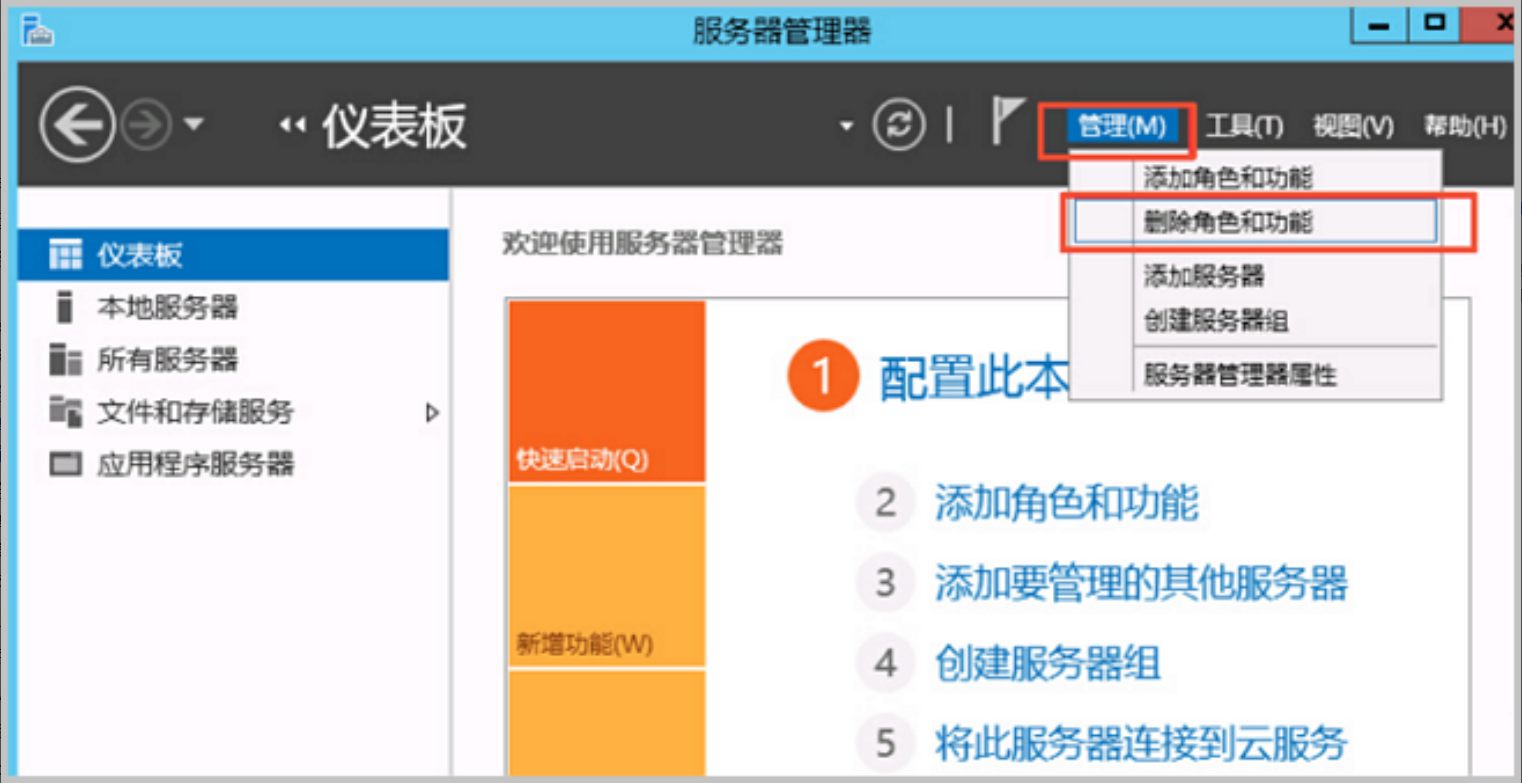
4.在服务器选择页面,保持选择默认Windows实例,单击下一步。
在服务器角色页面,取消勾选远程桌面服务。在弹出的对话框中,单击删除功能,然后单击下一步。
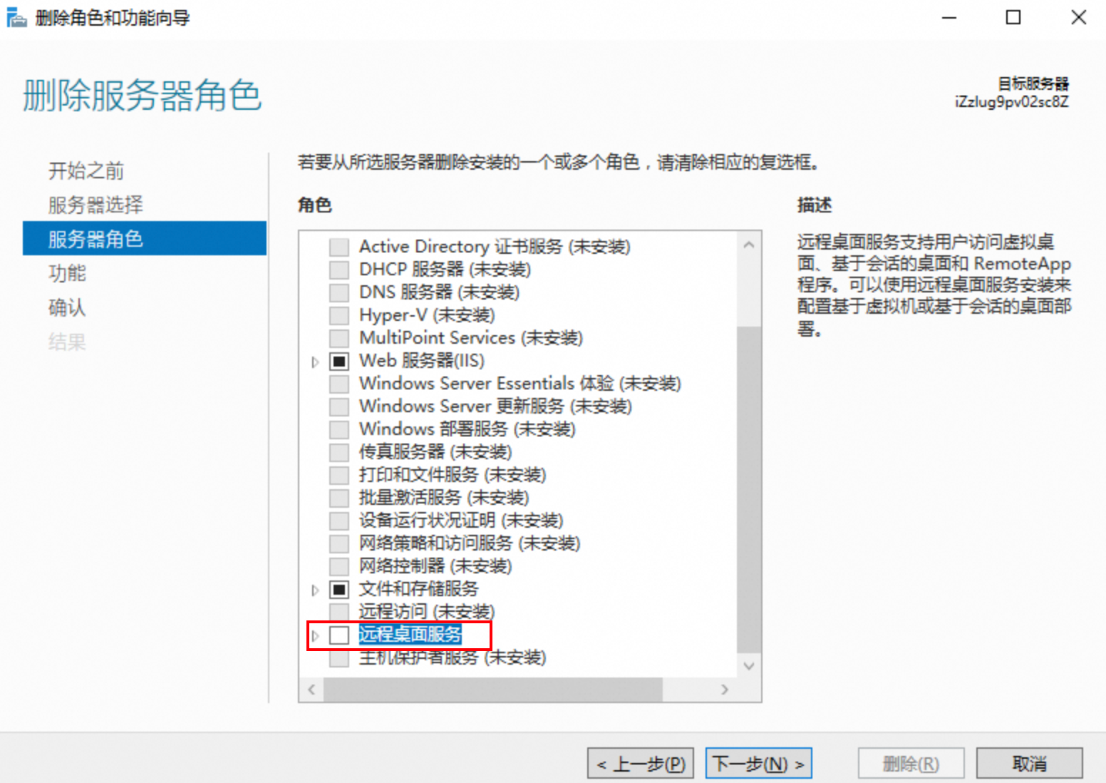
5.在功能页面,取消选中远程服务器管理工具,然后单击下一步。
在确认页面,单击删除。在结果页面,查看删除任务进度。等待删除任务完成后,重启Windows实例。
如果想保持多个连接同时远程,需要购买并配置相应的RDS CAL进行授权。
win10远程桌面崩溃,提示appcrash错误
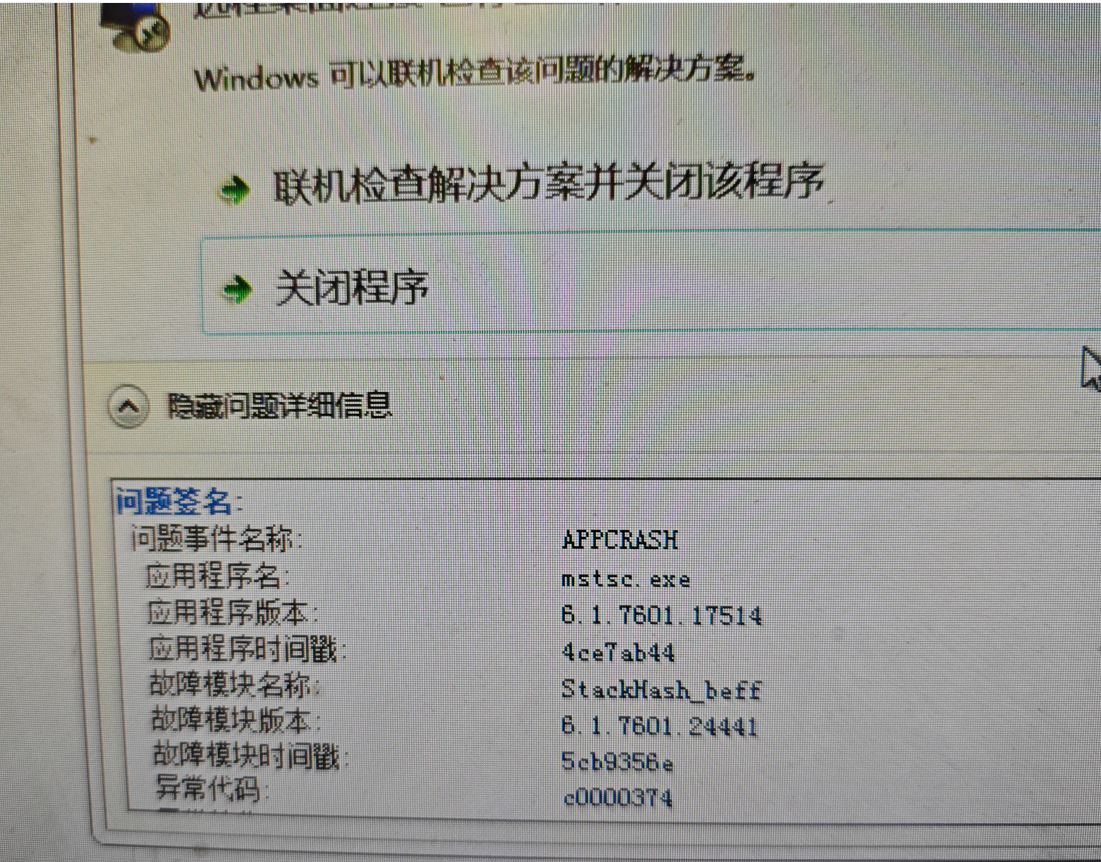
故障现象:
远程桌面崩溃,远程登录上系统等待一会即会崩溃。错误提示APPCRASH,故障模块为StackHash_beff
解决方案:
1.尝试在控制面板中Bluetooth设置-高级-允许临近设备锁定/开启本计算机 禁用
2.尝试在远程的时候使用高级设置,不勾选打印机连接
注意:此处可能由于用户安装金山词典或者任意金山应用造成的系统崩溃,将其卸载即可
C盘创建文件提示错误0x80070522
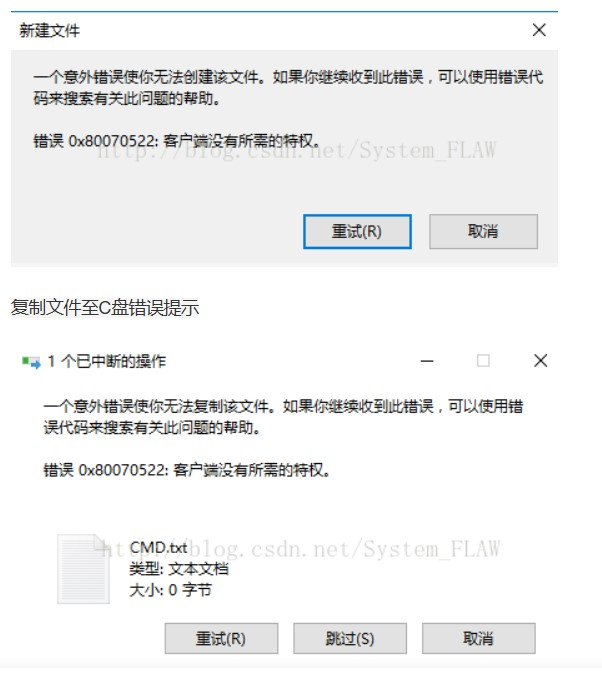
故障现象:
在C盘根目录无法创建新文件夹,但在E盘根目录可以创建文件或文件夹,而在C盘根目录下报错:0x80070522,如果使用应用程序将文件保存到D盘根目录,则直接报拒绝访问。
故障原因:
为了解决在之前Windows版本的因用户权限带来的安全问题,从Vista开始引入了UAC(User Account Control,用户帐户控制/接口权限隔离),即使使用Administrators的帐号也默认以普通用户权限运行,只有通过UAC提升特权后,才能真正使用管理员级别的特权限。
PS1:UAC也导致在User环境下,通过runas来运行Administrator的失败。Vista之后的权限提升只能通过UAC,杜绝了无人参与的权限提升可能。
PS2:UAC下普通用户使用管理员权限运行程序方法:ShellRunas.exe,如果本身管理员需使用其他管理员帐号特权运行程序,须先使用ShellRunas.exe运行CMD。
同时,为了解决在管理权限下与一般用户权限的应用程序共享同一个桌面环境的安全性威胁,对process(程序进程)与资源(具备 ACL,能够设权限)都实施了Mandatory Integrity Level (IL),确保低权限的处理程序不可以影响高权限的处理程序 (这个就需要 Mandatory Integrity Control 的支持)。
IL 总共有四级:
• Low (100):保护模式下的 IE
• Medium (200):一般正常的处理程序
• High (300):提升特权后的处理程序
• System (400):系统处理程序 (包含 Automatic Update)

  在某一个处理程序尝试要修改某一个资源时,会在检查权限之前,先检查两者的 IL 等级,只有在处理程序的 IL 等级大于等于所要修改的资源的 IL 等级时,才会去检查资源的权限(如DACL、NTFS权限),否则就直接拒绝修改
IL 的检查只会出现在针对资源的变动 (修改、删除、建立) 时才会进行,也就是如果只是读取资源,是不会检查 IL 的。
解决方案:
使用powershell的管理员运行输入:
icacls C:\ /setintegritylevel M
利用cmd清除休眠文件(关闭休眠功能)
休眠文件(hiberfil.sys)是,当你的电脑进入休眠状态时,系统临关闭前会将所有内存内容写入hiberfil.sys文件。当你重新打开电脑时,系统在将hiberfil.sys文件内的所有信息倒回内存,使电话恢复到休眠前状态。但是,电脑重启打开后,系统不会删除hiberfil.sys文件,而hiberfil.sys文件会占用4G左右的空间,白白浪费了磁盘空间。
清理c盘垃圾的cmd命令是powercfg -h off
注意使用管理员权限启动CMD
win10IE强制跳转EDG,无法使用原生IE11
对于高版本的windows10、11。微软将IE11的打开方式删除了,但是本体还是在C:\Program Files\Internet Explorer\iexplore.exe下
可以使用类似沙盒模式的方式调用IE11,虽然edg浏览器有兼容IE11的模式但是有30天期限
但是由于系统版本问题,沙盒下的IE11的兼容性设置和部分设置无法使用脚本修改
本质上打开的ie带有edg调用插件,将插件删除后可以解决收藏夹打开依旧跳转至edg
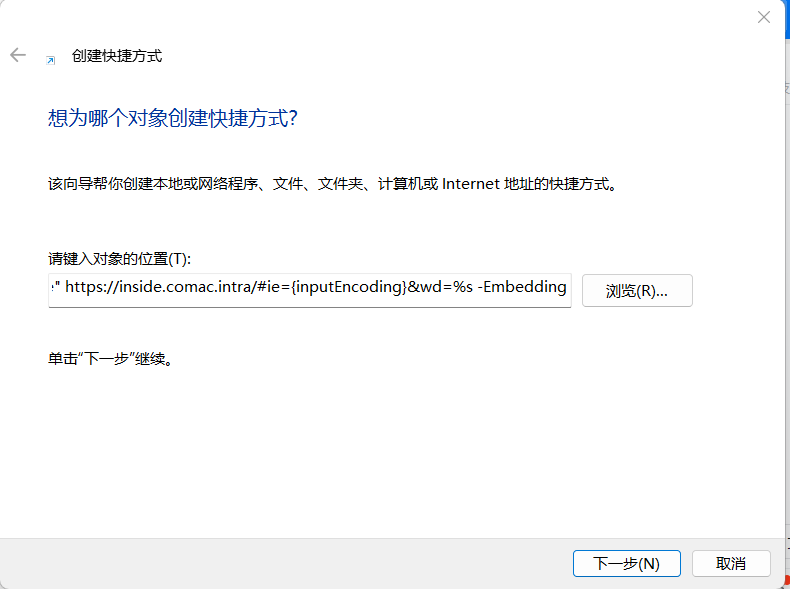
位置输入:
"C:\Program Files\Internet Explorer\iexplore.exe" https://inside.comac.intra/#ie={inputEncoding}&wd=%s -Embedding
设定主页为
https://inside.comac.intra
脚本
@echo off
setlocal

:: Define the path to Internet Explorer and the URL you want to open
set "IE_PATH=C:\Program Files\Internet Explorer\iexplore.exe"
set "TARGET_URL=https://inside.comac.intra/#ie={inputEncoding}&wd=%s -Embedding"

:: Get the path to the desktop for the current user
set "DESKTOP=%USERPROFILE%\Desktop"

:: Create a temporary VBScript file to create the shortcut
set "VBS_FILE=%TEMP%\CreateShortcut.vbs"

:: Write the VBScript code to the temporary file
(
echo Set oWS = WScript.CreateObject^("WScript.Shell"^)
echo sLinkFile = "%DESKTOP%\IE11.lnk"
echo Set oLink = oWS.CreateShortcut^(sLinkFile^)
echo oLink.TargetPath = "%IE_PATH%"
echo oLink.Arguments = "%TARGET_URL%"
echo oLink.Save
) > "%VBS_FILE%"

:: Run the VBScript to create the shortcut
cscript //nologo "%VBS_FILE%"

:: Clean up - delete the temporary VBScript file
del "%VBS_FILE%"

endlocal
在Windows系统中发现无法断开网络映射,提示此网络连接不存在
在Windows系统中无法断开网络映射,提示此网络连接不存在
解决方案:
1.打开注册表编辑器regedit,删除计算机\HKEY_CURRENT_USER\SOFTWARE\Microsoft\Windows\CurrentVersion\Explorer\MountPoints2路径下对应的网络映射数据
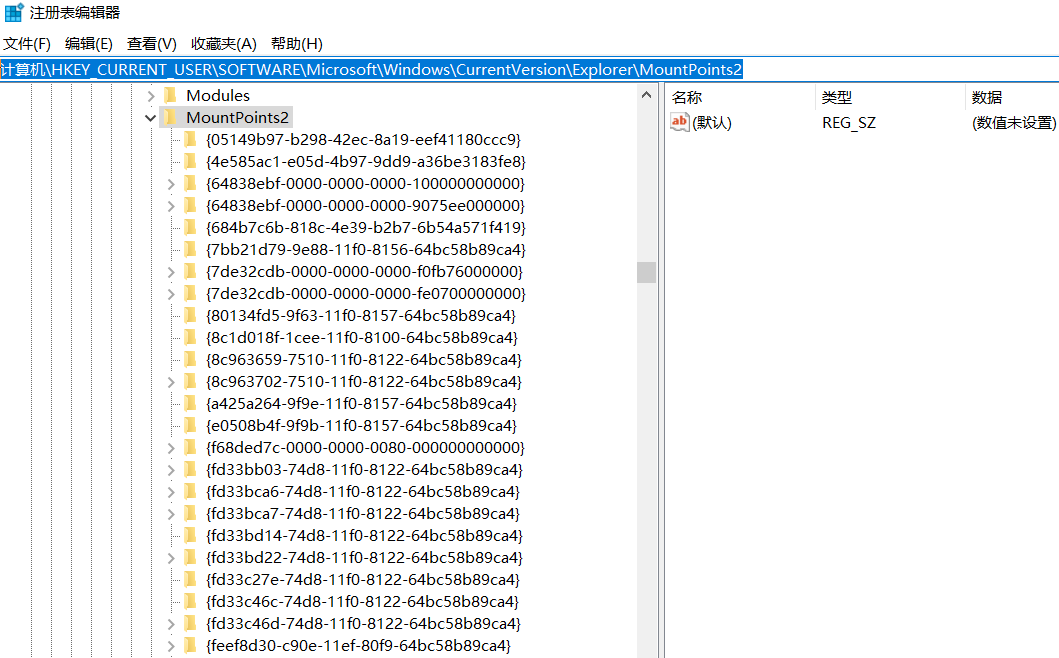
在MountPoints2这个目录下会有##ip##for的目录,此为残留数据删除后重启资源管理器即可
如果还不行就删除卷标
在此处使用mountvol Z: /D (将Z盘的卷标删除)
mountvol的用法:
mountvol [盘符:[路径]] VolumeName
mountvol [盘符:[路径]] /D
mountvol [盘符:[路径]] /L
mountvol [盘符:[路径]] /P
mountvol /R
mountvol /N
mountvol /E
/D	删除指定路径上的挂载点
/L	显示指定路径所挂载的卷名
/P	删除指定驱动器号或挂载点的卷,使该卷脱机(Offline)
/R	删除系统中所有没有驱动器号的卷的挂载点
/N	禁止自动挂载新卷(插入 U 盘时不自动分配盘符)
/E	启用自动挂载
Windows远程故障,无法被其他设备远程提示内部错误
用户设备HP Z800 系统版本Windows10专业版22h2。被其他设备远程后能够息屏,但是提示内部错误
用户说在更新过后出现的此问题,怀疑是更新造成问题。但是未尝试回退使用以下的方法解决
经过查找,通过关闭Credential Guard尝试解决。通过gpedit.msc组策略管理控制台,找到计算机配置-管理模块-系统-Device Guard-打开基于虚拟化的安全,禁用即可
修改完成后重启
关于重装系统后旧硬盘无法挂载
用户有旧硬盘,需要将旧硬盘作为存储盘使用。但是旧硬盘模式为MBR不是GPT,而启动盘使用GUID+UEFI模式安装的系统。造成无法进入系统提示硬盘错误,疑似无法兼容。同时如果数据盘中有系统需要清除系统和保留分区,保留分区中含有引导文件。
解决方案:
将数据盘转换为GPT模式或者MBR模式,与启动盘保持相同模式。清除系统和保留分区
重装系统后重启无法进入,可能是硬盘分区未激活,需要激活
office2016运行提示此应用不适用于您的系统,缺少xxx.dll库
检查用户近期是否更新了office2016补丁
如果发现有补丁则切换至域管理账户,将补丁删除之后重启登录用户账户查看是否可以使用
或者检查用户是否安装了VC++运行库,如果没有则安装运行库。再尝试使用软件修复DLL
java安装报错提示,错误2753
1.删除Jre文件夹
文件夹默认位置为C:\Program Files\Java\jre6(如果你安装在其他的位置请把那里的jre文件夹删除)
2.请把位于C:\Windows文件夹中的java文件夹删除干净
3.删除C:\Windows\system32\java.exe
删除C:\Windows\system32\javaw.exe
删除C:\Windows\system32\javaws.exe
4.打开windows注册表编辑器,regedit打开。找到HKEY_LOCAL_MACHINE\SOFTWARE,在下面找到并删除JavaSoft文件夹
之后打开HKEY_CURRENT_USER\Software,在下面找到并删除JavaSoft文件夹
XP系统:进入C:\Documents and settings\账号\Application Data,查看是否有sun文件夹
如有将其删除
win7系统:进入C:\用户\账号\App Data,将其中三个文件夹都打开依次查找是否有sun文件夹,如有将其全部删除
全部清除后重启系统,再次尝试安装
z800无法开机,风扇全功率运行
将内存全部拔下,如果不报警则主板故障
Z800系统事件和BIOS中时间不同步会卡在登录界面,无法进入系统
运行软件提示C++ running time error
提示C++ running time error这个是运行库崩溃或者不完整,重新安装运行库
win10系统无法安装.net3.5 错误代码0x800f0954
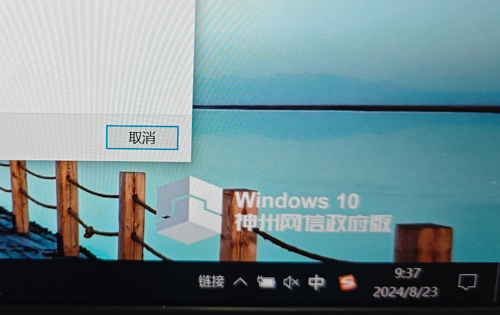
故障现象:
用户系统版本为win10神州网信政府版。软件需要使用.net3.5,安装.net提示错误代码0x800f0954。无法成功安装
解决方案:
找到注册表中计算机\HKEY_LOCAL_MACHINE\SOFTWARE\Policies\Microsoft\Windows\WindowsUpdata\AU
在其中有一项UseWUServer的键,将其值从1改为0。确认后关闭

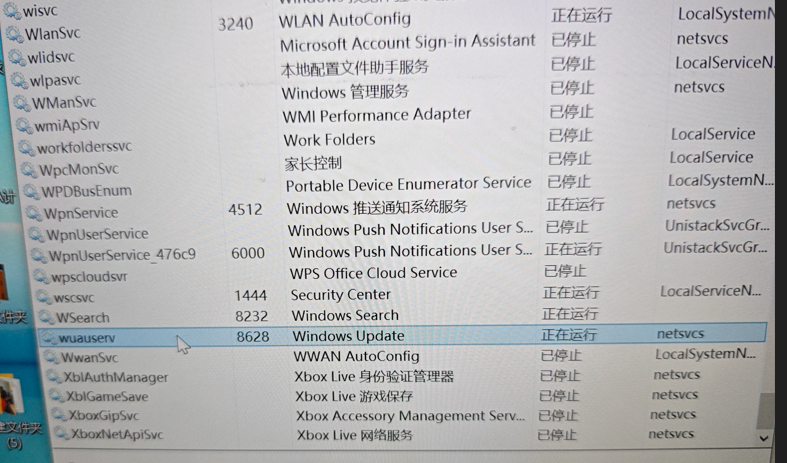
之后在任务管理器-服务下搜索wuauserv,将wuauserv服务重新启动
注意:不能直接在服务中搜索,这样是搜不到的。只能在任务管理器下的服务才能搜索到
戴尔T7910工作站关闭CPU超线程
在performance中的HyperThread Control,选择Disabled即可关闭。反之Enabled开启
Performance下的Multi Core Support。在这里可以选择要启用的 CPU 核心数,选择 All 就是全部启用
戴尔T7910工作站休眠后无法唤醒
同戴尔小笔记本,使用powercfg -h off 后能正常休眠唤醒
同时在BIOS中的power management--USB WAKE Support(USB唤醒)中开启唤醒功能
下方还有一个Block Sleep(关闭休眠功能),注意此选项不能勾选
戴尔7920安装注意事项
7920初始出厂为RAID模式,同时使用转接板连接的硬盘所以在pe中无法看到硬盘。所以需要安装RAID驱动才能识别
工具的使用
DISM++是可以支持热备份,就是在系统运行的时候备份。只要在备份时候勾选卷影备份
Dism++在PE中启动时会提示空间不足5G,可能无法正常启动。此时只要将在X:\Windows下的这个PE系统本体文件中的program Files找到DISM++。将这个文件夹复制到任何大于5G空间的分区中打开
DISM++在备份系统时候,提示磁盘空间不足。原因是在PE中打开的dism++,会调用系统的temp文件夹来备份系统,而PE的系统盘一般只有2G。所以会提示磁盘空间不足
解决:
1、启动命令行,输入命令行cd X:\Windows 进入X:\Windows目录下。
2、在命令行执行“rd temp”,删除PE系统的临时文件夹temp。
3、在命令行执行“mklink /D temp d:\tmp”,在其他足够空间的分区建立tmp文件夹(如D盘)。对PE系统进行重定向虚拟链接。将X:\Windows\temp指向d:\tmp。此处假设d:\tmp路径存在,且d盘具有足够的剩余空间。
4、启动Dism++,执行操作系统备份。
笔记本开机进入系统,无桌面显示。测试之后发现主屏为虚拟拓展屏
1.进入屏幕分辨率设置,可以看到有多个显示屏
2.可以使用WIN+P的快捷键。选择仅电脑显示,可以快速将虚拟显示屏禁用
3.在分辨率设置中可以将虚拟显示屏停用或者删除
CIS平台无法访问,提示时钟时间不同步
cis平台地址
IP为10.10.51.178端口为8080
1.切换用户测试是否为用户账户问题
2.排除账户问题,使用其他浏览器访问
如果使用其他浏览器访问可以使用。锁定错误范围为浏览器本体或者浏览器设置,尝试将浏览器设置重置。或者重装浏览器本体,或者升级浏览器
HP400机器,开机无法进入系统卡BIOS
情况一:
卡BIOS无法进入系统,键盘鼠标无反应不亮。将电池扣除30秒。之后重新安装电池,尝试开机
情况二:
硬盘模式未设置正确,引导模式错误,时间校准错误
windows远程服务
远程服务依赖Remote Desktop Services 默认端口是:3389
用cmd.exe 启动服务的命令是:net start TermService
停止服务的命令是:net stop TermService
修改远程桌面的访问端口:
远程桌面服务的默认端口是3389,可以通过注册表修改远程桌面的访问端口
以管理员身份运行regedit.exe
修改如下选项
路径1:计算机
\HKEY_MACH\SYSTEM\CurrentControlGet\Control\Terminal Server\WinStations\RDP-Tcp
修改PortNumber值为自定义端口
路径2:计算机
\HKEY_MACH\SYSTEM\CurrentControlGet\Control\Terminal Server\Wds\rdpwd\Tds\tcp
修改PortNumber值为自定义端口
修改完成后,重新启动服务器
修改端口后,远程桌面连接客户端进行访问是需要提供端口号
windows共享服务
共享文件夹四个相关服务是:
DNS Client DNS 客户端服务(dnscache)缓存域名系统(DNS)名称并注册该计算机的完整计算机名称。如果该服务被停止,将继续解析 DNS 名称。然而,将不缓存 DNS 名称的查询结果,且不注册计算机名称。如果该服务被禁用,则任何明确依赖于它的服务都将无法启动。
Function Discovery Resource Publication
SSDP Discovery 当发现了使用 SSDP 协议的网络设备和服务,如 UPnP 设备,同时还报告了运行在本地计算机上使用的 SSDP 设备和服务。如果停止此服务,基于 SSDP 的设备将不会被发现。如果禁用此服务,任何依赖此服务的服务都无法正常启动。
UPnP Device Host 允许 UPnP 设备宿主在此计算机上。如果停止此服务,则所有宿主的 UPnP 设备都将停止工作,并且不能添加其他宿主设备。如果禁用此服务,则任何显式依赖于它的服务将都无法启动。
其他相关服务:
TCP/IP NetBIOS Helper:提供 TCP/IP (NetBT) 服务上的 NetBIOS 和网络上客户端的 NetBIOS 名称解析的支持,从而使用户能够共享文件、打印和登录到网络。如果此服务被停用,这些功能可能不可用。如果此服务被禁用,任何依赖它的服务将无法启动。
Server:支持此计算机通过网络的文件、打印、和命名管道共享。如果服务停止,这些功能不可用。如果服务被禁用,任何直接依赖于此服务的服务将无法启动。
Network Location Awareness:当发现了使用 SSDP 协议的网络设备和服务,如 UPnP 设备,同时还报告了运行在本地计算机上使用的 SSDP 设备和服务。如果停止此服务,基于 SSDP 的设备将不会被发现。如果禁用此服务,任何依赖此服务的服务都无法正常启动。
Network Connections:管理“网络和拨号连接”文件夹中对象,在其中您可以查看局域网和远程连接
Computer Browser:维护网络上计算机的更新列表,并将列表提供给计算机指定浏览。如果服务停止,列表不会被更新或维护。如果服务被禁用,任何直接依赖于此服务的服务将无法启动。
文件夹共享失败,提示资源未创建,函数不正确
故障原因:检查server服务是否启动,系统防火墙是否关闭。如服务正常、防火墙正常关闭,故障依旧。基本为445共享未正常放行
解决方案:需要在防火墙中高级设置-添加出站规则和入站规则
入站-文件和打印机共享-允许全部
出站-文件和打印机共享-允许全部
HPx360G2笔记本安装完系统后卡logo无法进入系统
HPx360G2笔记本安装完系统后卡logo无法进入系统,重启后能正常进入系统。但是重启后依旧卡死
故障原因是:在安装系统时,BIOS设置为传统引导。导致无法正常进入系统
解决方案:
1.将安全引导关闭,之后开启传统引导。此方案在笔记本彻底断电后BIOS重置,会失效
2.重新调整BIOS设置将安全引导开启,之后重装系统
键盘失灵
Windows10系统在设置-轻松使用-键盘-筛选键(快捷键长摁右shift8秒)
当开启筛选键之后频率快的短按是无法生效的,会导致键盘看起来像失灵了
但是长摁按键可以正常输入
XP系统无法使用ping命令和ipconfig命令
XP系统无法使用ping命令和ipconfig命令,由于系统结构问题
需要进入到C盘windows-systeam32目录下才能使用
cd c:\Windows\System32
延长Windows10更新
1.打开注册表regedit
2.进入到路径 计算机\HKEY_LOCAL_MACHINE\SOFTWARE\Microsoft\WindowsUpdate\UX\Settings
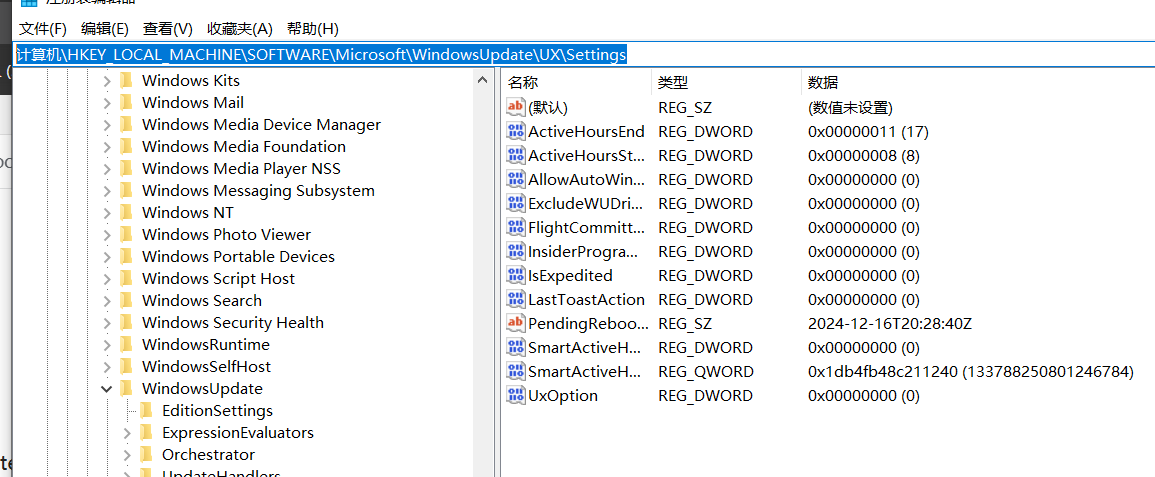
3.之后新建DWORD(32位)值
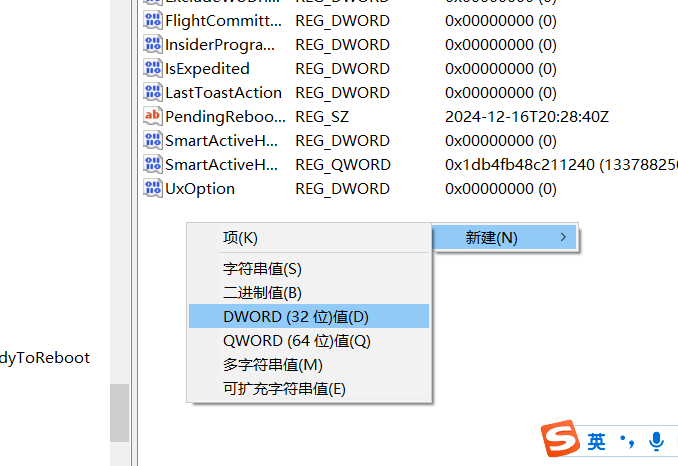
4.值名称为FlightSettingsMaxPauseDays 十进制 9000
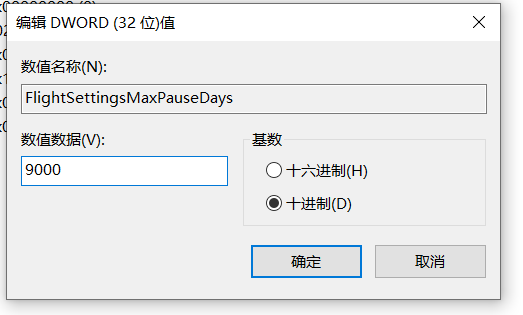
5.之后在Windows更新页面,高级选项可以将暂停时间拉倒2049年
24h2之后的win11系统无法使用oobe关闭联网
由于微软删除了对OOBE的支持,所以只能修改注册表强制开启OOBE
shift+f10开启cmd,输入regedit打开注册表
在HKEY_LOCAL_MACHINE\SOFTWARE\Microsoft\Windows\CurrentVersion\OOBE
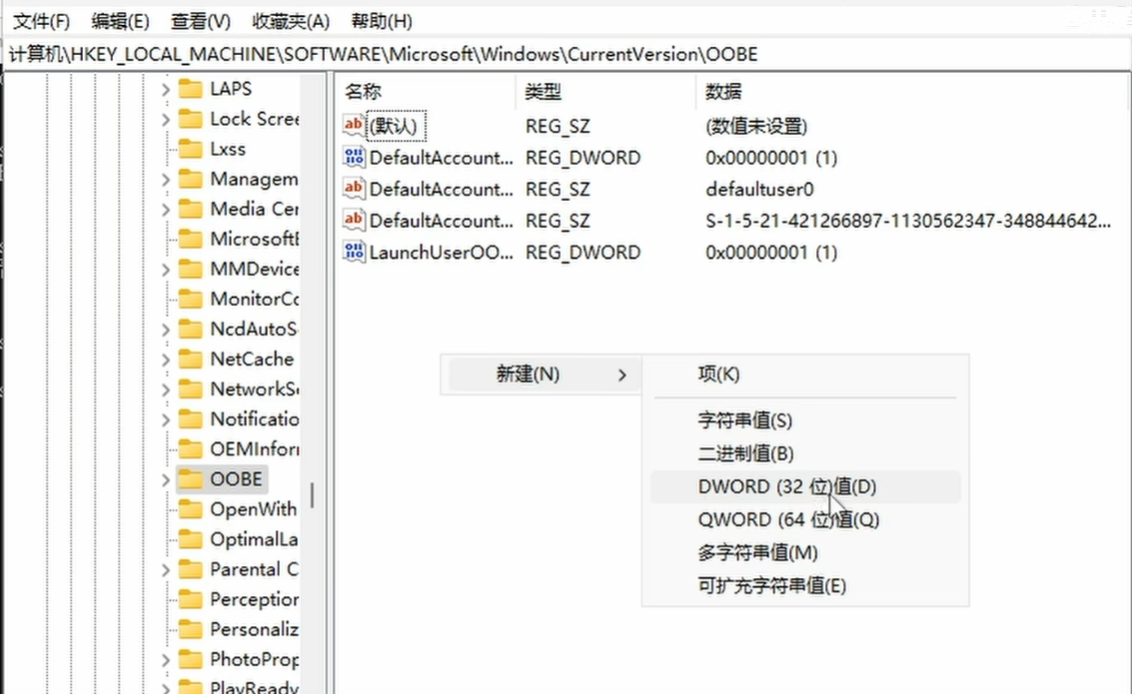
在空白位置新建一个DWORD(32位)的值,名字为BypassNRO。修改其值为十六进制的1
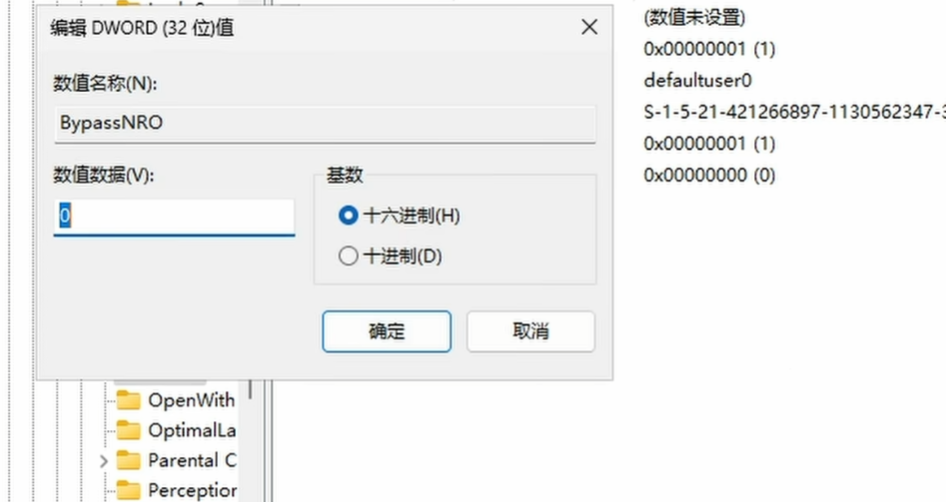
回到cmd输入shutdown /r /t 0快速重启电脑
win11断网安装-oobe
方法一:使用OOBE命令来安装,自从2022年9月底发布了Windows 11 22H2版本后,全新安装系统时再也无法使用本地账户登录了。以前的做法是断网就可以跳过强制使用Microsoft登录的限制,但新版本会提示要联网才能继续安装。在没有网络连接的情况下,“下一步”按钮是灰色不可点击的。这时候,按下 Shift + F10 键打开命令提示符(使用笔记本的朋友如果无法打开命令提示符,可以按 Fn + Shift + F10)。
出现命令提示符后,输入“oobe\bypassnro”,然后按回车键。当按下回车键后,计算机会重新启动。
重新启动后,将回到设置国家区域的界面,然后继续Windows 11的设置过程。这时在网络界面上终于出现了“我没有 Internet 连接”的选项,点击进入。
接下来,点击“继续进行有限设置”
Dell灵越笔记本13-5320出现inaccessible boot device
Dell灵越笔记本13-5320安装win11出现inaccessible boot device蓝屏问题,无法进入系统
由于此笔记本启用了VMD并且带有RAID硬盘模式设置,导致启动的时候坑无法正常进入系统
解决方案:
1.尝试在BIOS-storage-将硬盘模式改为AHCI
2.如果不行尝试关闭VMD模式
win7系统开机主题显示简白
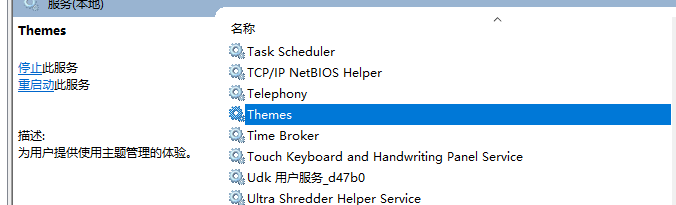
故障现象:开机启动后主题界面变为类似xp,简约风格。主题服务未正常启动
解决方案:在服务中将themes服务重新启动即可
新版本360天擎准入认证
直连外网网段(10.35.X.X)的终端设备(非网络设备)都需要通过360天擎认证才能联通外网(即安装360天擎软件)。
通过无线staff网络连接外网的设备需要安装360天擎软件并认证;
通过无线Guest网络连接外网的设备需要360天擎网页登陆认证。
其他非正常渠道(通过网络设备变更网段)需要连接外网的情况,必须下联过一台安装了360天擎软件并通过认证后才能保证下联的其他设备能正常联网,此方法不建议指导用户使用,只做排故时操作。
新天擎安装包地址:https://10.13.13.152:32185/about/download
认证地址:10.35.254.200/portal
小米电视提示无法搜索到信号
部分部门采购的小米电视,屏幕规格55英寸,3840*2160
现象:DP转HDMI转接线连接到电脑上显示信号搜索中,可以识别到连接线但是没有信号输出
将转接线连接到电脑显示屏上正常,经测试无法搜索到此设备
在nvida控制面板-多显示屏-我的显示屏未列出,开启强制检测也无法检测到设备
使用DP转HDMI转接头+HDMI线直连可以输出
联想天阔T480内存识别
联想T480天阔对内存的兼容性有特定要求,并且机器内的2对双通道(共4根)在其中1根内存兼容有问题的时候
会导致同样的另一个双通道内被屏蔽,猜测使用同一个PCIE通道或者有检测机制导致。
丢失VCRUNTIME140_1.dll无法启动
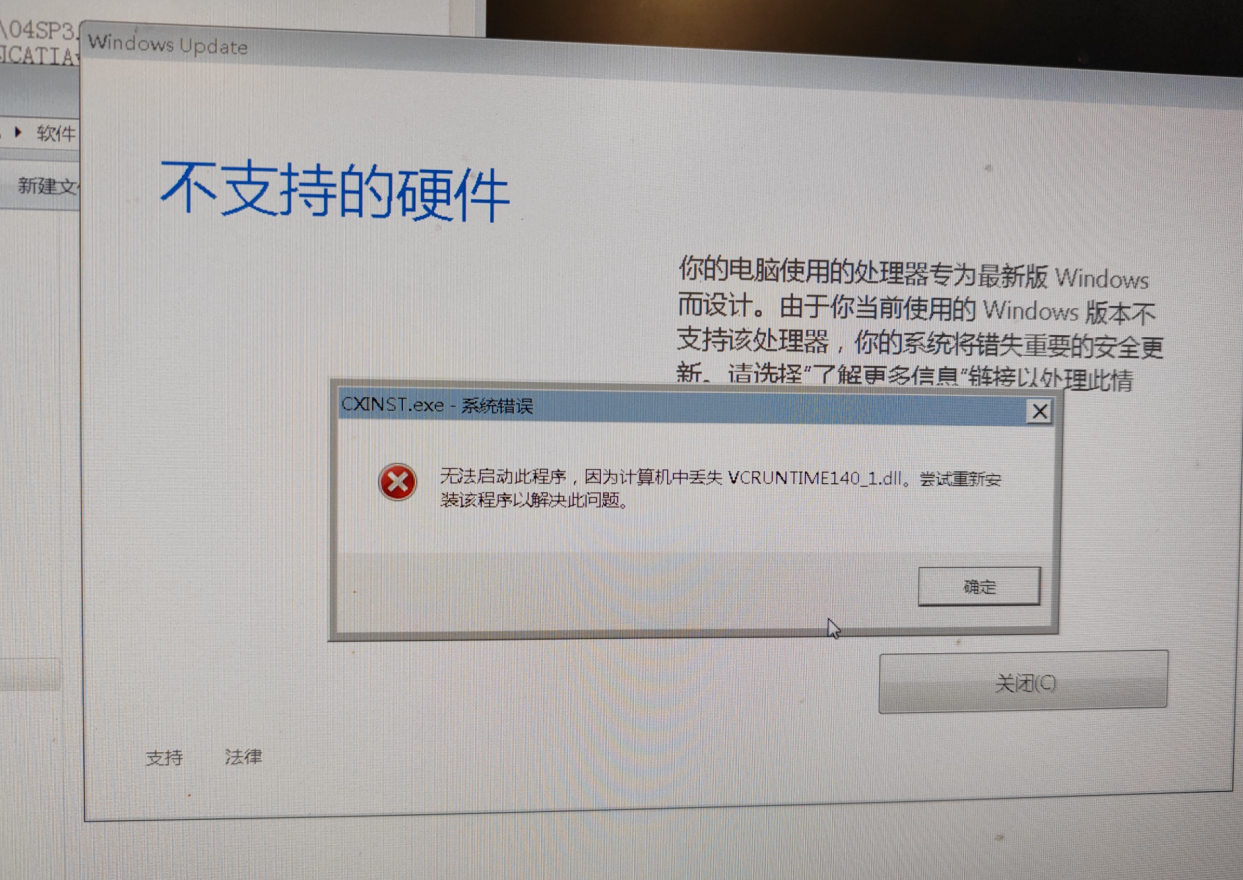
因为丢失vcruntime140_1.dll程序无法启动
安装vc++运行库,或者使用DLL工具修复即可
引导异常导致无法进入系统
部分电脑安装系统之后,由于各种原因。灌装系统时损坏、引导丢失、引导损坏无法进入系统
在PE系统中查看是否有FAT16的名为EFI的分区,这个分区内存放着系统引导文件。一般是UEFI启动模式
如果发现提示system disk error但是能在PE能发现分区能够正常读取,使用dism++修复提示错误代码11213修复失败
进入pe使用DG查看硬盘,检查是否存在EFI分区。如发现容量较小的未格式化的分区,代表已损坏
需要重新格式化为FAT16命名为EFI,之后使用dism++修复引导
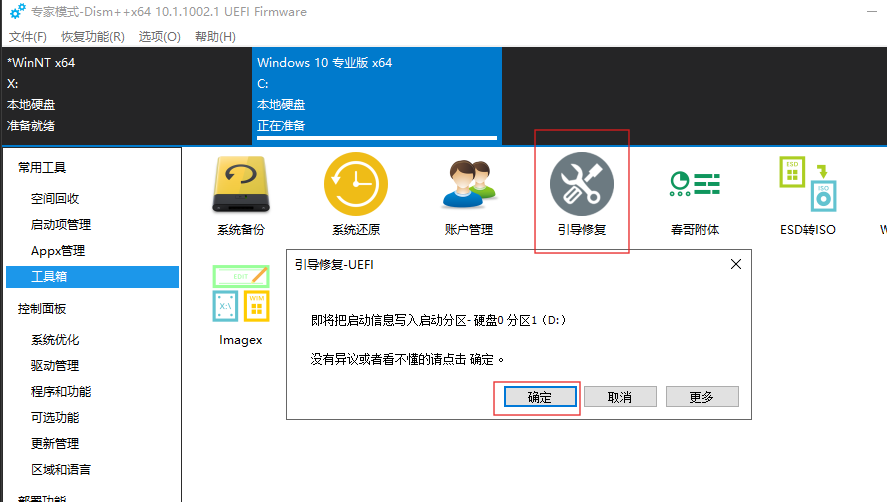
如发现部分笔记本在BIOS中未发现引导,并且使用dism正常修复后依旧无法查看
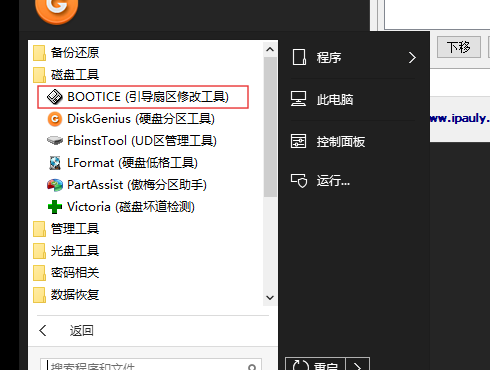
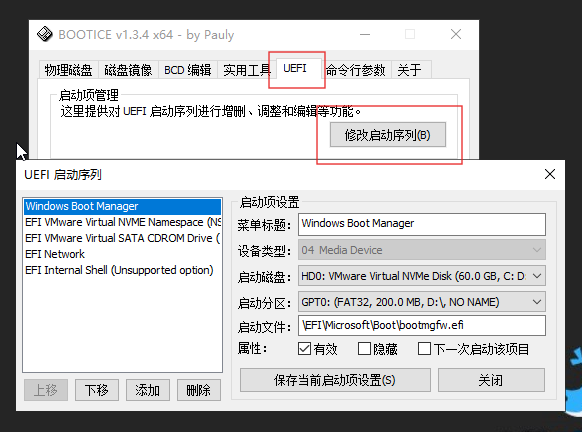
在UEFI-修改启动序列中如图格式设置,新建一个启动引导即可正常进入系统
WPS文档插入列表中部分按钮无法使用
wps文档中插入菜单部分功能为灰色,在菜单中使用配置和修复工具。在关闭wps程序的情况下才能修复,修复后即可
Windows更新无法正常开启
Windows更新无法正常开启,无法检查更新。在服务中关闭Windows update后。在C:\Windows\SoftwareDistribution目录下,将Download和DataStore删除后重启Windows update服务即可
Windows7无法正常打开程序提示丢失api-ms-win-crt-runtime-l1-1-0.dll
1.需要安装.net4.6.1
2.安装vc++ 2015版本
3.安装补丁
Windows无法打开任务管理器,提示任务管理器已被管理员禁用
在注册表中找到HKEY_CURRENT_USER\Software\Microsoft\Windows\CurrentVersion\Policies\System
确认在其路径下是否有disableTaskmgr这个键值,如果有尝试将其修改为0.如果修改后还是无法打开任务管理器
那么直接将disabletaskmgr的键值删除
win10系统无法使用IE浏览器
IE浏览器在高版本的win10系统下已经被微软删除了快捷方式。只能打开EDG浏览器
由于内网的特殊性,部分业务必须使用IE进行打开。所以需要将IE调用出来
对于高版本的windows10、11。微软将IE11的打开方式删除了,但是本体还是在C:\Program Files\Internet Explorer\iexplore.exe下
edg浏览器有兼容IE11的模式但是有30天期限。同时在IE浏览器设置中将第三方插件选项勾选取消
可以使用类似沙盒模式强制打开IE,但是由于系统版本问题,沙盒下的IE11的兼容性设置和部分设置无法使用脚本修改
本质上打开的ie带有edg调用插件,将插件删除后可以解决收藏夹打开依旧跳转至edg
解决方案:
强制添加参数启动IE,在桌面新建快捷方式,对象位置输入:
"C:\Program Files\Internet Explorer\iexplore.exe" https://inside.comac.intra/#ie={inputEncoding}&wd=%s -Embedding
设定主页为
https://inside.comac.intra
UME聊天工具说明
1.目前发现此软件在部分win7系统上无法正常安装,提示系统版本必须win7及以上版本才可使用。故障原因不明
2.发现此软件在华为云系统中只要用户在开启状态下关机,首次关闭系统无法杀死此进程导致关机挂起
解决方案:
需进入FC后台VNC使用administer才能正常安装,安装时使用管理员权限
挂起问题只能在FC后台上使用强制关机才能关闭
3.目前使用研发云刀片机,使用UME时无法识别麦克风。原因是刀片机无法连接USB设备并且映射到后台
4.目前UME和SMC会议系统正在做联动适配,用户可以使用SIP号在UME上加入SMC后台会议
UME在VPN环境的使用
外网机要开ume会议连到内网,1从外网机直接安装ume软件,服务器地址填写内网地址ume.comac.intra 20443 但是需要使用的VPN有权限,一般领导使用
VPN连到桌面云后正常扬声器设置正确都可以将声音传出,但是麦克风无法正常使用。目前还不完善
关于服务器硬盘-DELL的EMC硬盘
目前由于有部分用户需要将服务器EMC的SAS硬盘转移到工作站当中,发现以下问题:
1.对于EMC硬盘有两种传输速率12Gbps和6Gbps。接口分SATA和SAS
类似DELL7920这种的也无法识别SAS硬盘,RAID整列卡不能适用
2.将硬盘挂载到Z800、Z820这种机器上能够识别,但是最大识别容量在2380G
也就是2.3T,超过硬盘分区会识别不到。部分会显示未初始化,没有分区
windows10-21h1语言包说明
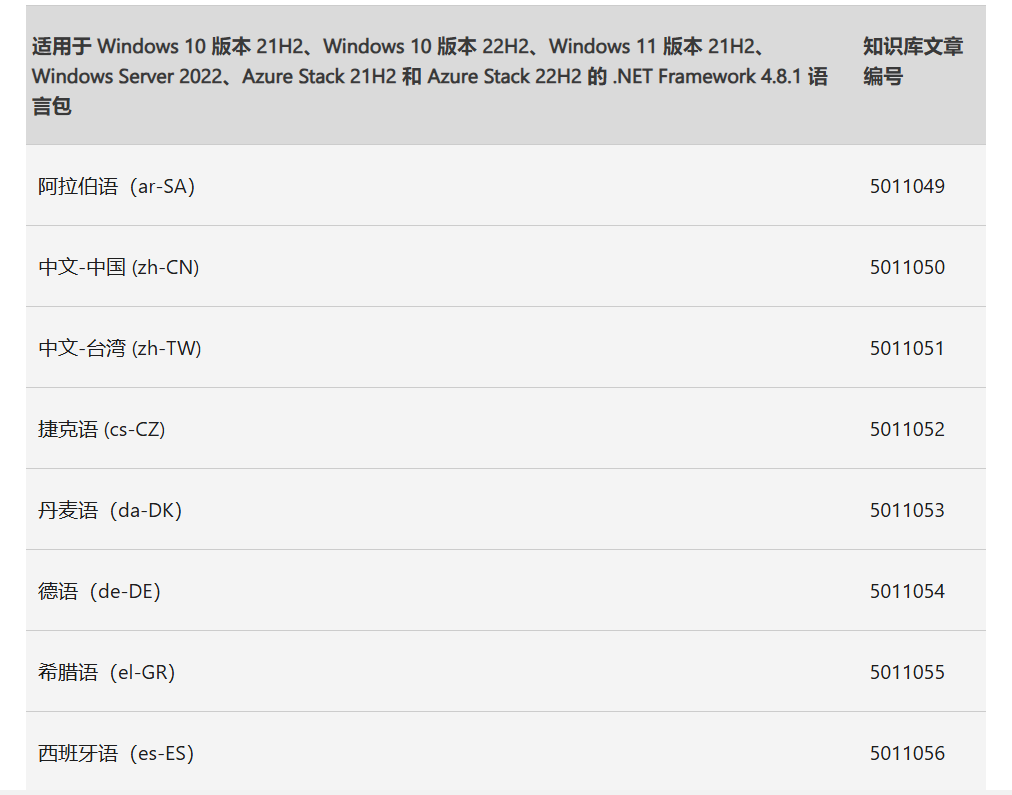
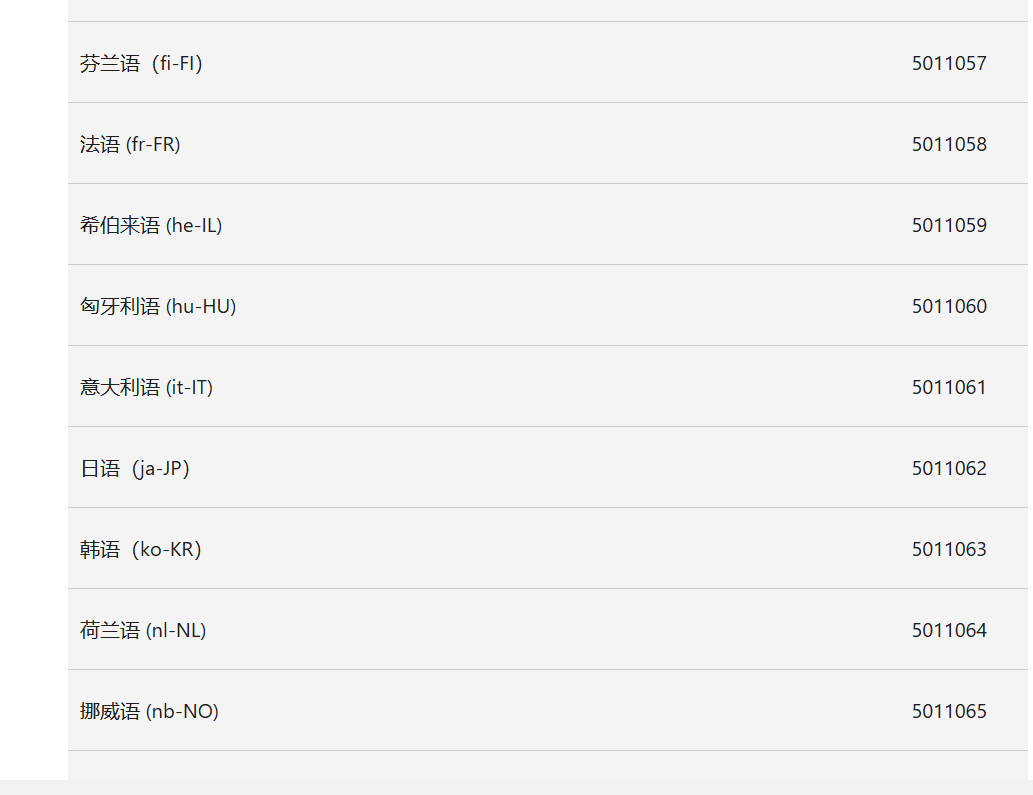
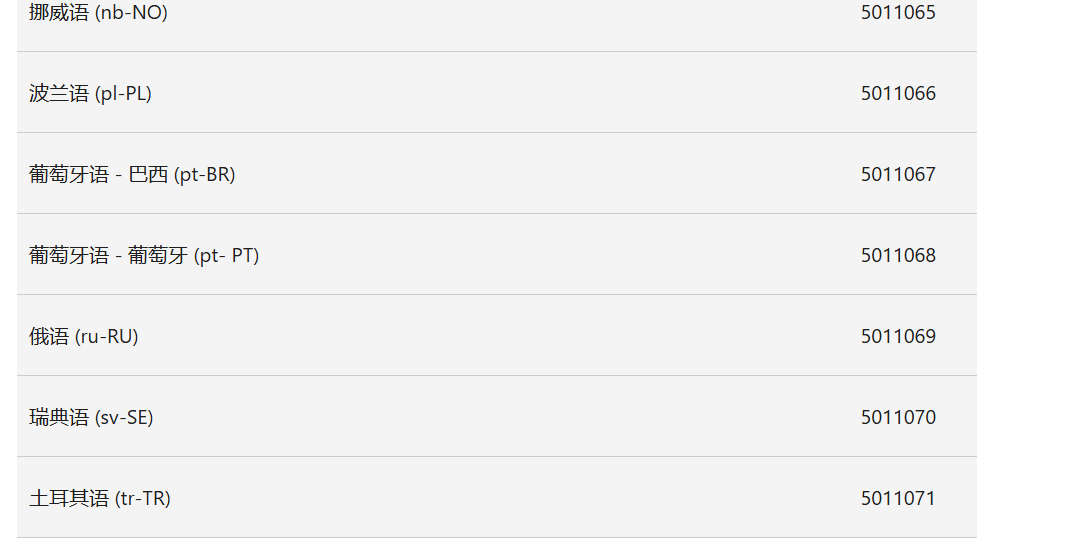
win10重置系统
重要提示:
在重置系统之前,请确保备份所有重要数据,因为重置系统可能会导致数据丢失。
重置系统时,请确保电脑已连接电源,否则无法进行此操作。
步骤一:打开Windows设置
同时按下键盘上的【Windows+I】键,打开Windows设置。
选择【更新和安全】。
步骤二:选择恢复选项
在左侧菜单中选择【恢复】。
点击【重置此电脑】。
选择【开始】。
步骤三:选择重置类型
这里有两种重置选项:
选项一【保留我的文件】:保留个人文件和设置,系统盘下的个人信息(如用户名、桌面内容、下载文件等)将被保留。
选项二【删除所有内容】:删除系统内所有内容,相当于重新安装电脑。
选择【保留我的文件】的操作步骤:
选择【保留我的文件】。
系统会提示将删除应用,点击【下一步】。
选择【重置】,等待系统自动配置。
选择【删除所有内容】的操作步骤:
选择要删除的驱动器(例如C盘、D盘等)。
有两种删除选项:
选项一【仅限安装了Windows的驱动器】:仅删除C盘文件,不影响其他分区。
选项二【所有驱动器】:删除所有硬盘分区,包括其他盘的文件。请谨慎选择。
选择【仅限安装了Windows的驱动器】,系统会再次进行清理确认。
在这里选择【仅删除我的文件】,系统会提示将删除的内容。
点击【重置】,等待系统重置。
国产系统故障
麒麟系统目前使用银河麒麟
分别为联想X86和华为arm
注意华为设备到手并未设置root
需要执行sudo passwd root之后输入用户账户密码,之后再设定root密码
下载奇安信安装包至官网下载,下完之后为sh脚本
bash执行安装
查询系统arm还是x86使用uname –m
麒麟系统安装显卡驱动问题
由于麒麟系统入内网后要安装依赖,关闭显示管理器等等步骤后才能安装上nvida显卡驱动,所以在此记录安装顺序和操作
相关命令:
/boot/initrd.img-xxxx
cp /boot/initrd.img-5.4.18-115-generic  /boot/initrd.img-5.4.18-115-generic.bak
备份一份内核文件
update-initramfs -u
为当前运行的内核重新生成启动所需的临时文件系统镜像
dpkg -l | grep nvidia
查询是否有驱动,
sudo dpkg -P nvidia-dkms-closed nvidia-graphics-driver
卸载显卡驱动
reboot
重启
ctrl+alt+F1切换到终端,切换到root用户
进入存放驱动的目录:cd /data/
systemctl stop lightdm             ##停止lightdm服务(关闭图形显示服务,为了安装显卡驱动)
systemctl status lightdm           ##查看lightdm服务状态,active状态dead即停止
http://kyshop.comac.intra:8081
http://kyshop.comac.intra:10080
sudo apt update
更新安装源
cd /
mkdir /open
cd /open
sudo apt download pkg-config libglvnd-dev libglvnd0
下载指定的包,不自动下载依赖并会在当前目录生成 .deb 文件。
dpkg -l apt-rdepends
dpkg 是底层的包管理工具,-l 选项用于列出已安装的包。
如果已安装:终端会显示 apt-rdepends 包的详细信息,包括版本号、状态(通常是 ii 表示已正确安装)和描述。
如果没有安装:终端会显示 dpkg-query: no packages found matching apt-rdepends。

sudo apt-get --download-only install pkg-config libglvnd-dev libglvnd0
下载指定的包及其所有依赖到 /var/cache/apt/archives/ 目录(默认下载位置)
mv *.deb /stm/
将当前目录.deb的文件都移动到/stm文件夹内
sudo dpkg -i *.deb
安装当前目录下所有的.deb包
dpkg -l pkg-config libglvnd-dev libglvnd0
查询依赖安装情况

Kysec放行(注意,该步骤必须做,否则装不上)
kysec_set -n exectl -v kysoft NVIDIA-Linux-x86_64-555.52.04.run
setstatus -f kid off
关闭开源驱动
sudo vim /etc/modprobe.d/blacklist.conf
在文本最后两行进行添加,内容如下两行
blacklist nouveau
options nouveau modeset=0
银河麒麟应用商店卸载报错dkg错误
1: 删除dpkg信息
使用rm命令删除/var/lib/dpkg/info/下与问题应用相关的所有文件。例如,对于wps-office:
sudo rm -rf /var/lib/dpkg/info/wps-office.* 2: 强制卸载
使用dpkg命令的--remove --force-remove-reinstreq选项强制卸载应用:
sudo dpkg --remove --force-remove-reinstreq wps-office3: 验证与清理
运行dpkg -l | grep wps-office检查应用是否已删除。
4: 更新商店软件源
使用sudo apt-get update更新apt源,确保系统正常。
sudo rm /var/lib/dpkg/lock 删除锁全部进程
sudo rm /var/lib/dpkg/lock-frontend 删除锁进程
在部分情况下,麒麟系统无法正常识别安装软件。导致在应用商店无法找到应用卸载
可以使用命令先查找安装的应用程序:
dpkg --get-selections //列出所安装的所有应用
dpkg --get-selections | grep huawei //筛选名称为华为的安装包
之后使用sudo dpkg --remove --force-remove-reinstreq命令可以卸载安装包
但是卸载之后再次使用get-selections命令可以查到还有安装包残留,状态是deinstall
其他方法:
如果有未完成的安装或卸载操作,可以尝试修复:
sudo dpkg --configure -a
有时候,其他程序可能正在使用 `dpkg` 或 `apt`,导致锁文件存在。你可以尝试删除这些锁文件(但请小心操作,确保没有其他进程正在使用这些工具):
sudo rm /var/lib/dpkg/lock-frontend
sudo rm /var/cache/apt/archives/lock
如果某个 `.deb` 包损坏了,可以尝试修复它:
sudo apt install -f
如果你知道是哪个具体的包导致了问题,可以尝试重新安装它:
sudo apt install --reinstall <package_name>
查看 `/var/log/dpkg.log` 文件,寻找可能导致问题的具体日志条目,这可能会提供更多的线索
如果你已经确定了具体的问题包,可以尝试手动使用 `dpkg` 来修复或移除它:
sudo dpkg --remove --force-remove-reinstreq <package_name>
dpkg -i <file_name.deb > 安装一个.deb格式的软件包
dpkg -r <package> 删除软件包
dpkg -P <package> 删除软件包及其配置文件
dpkg -l 列出系统上已安装的所有软件包及其版本信息
dpkg --version 显示dpkg的版本号信息
dpkg --help 显示dpkg的帮助信息,包括所有可用的选项和用法
注意:国产银河麒麟笔记本-联想X1 root密码为Comac.000新版SMC注意事项
1.旧平台的设备管理和会议管理,在新平台上被独立拆分为管理平台和业务(在登录页面可以选择)
2.系统管理-业务发放-组织会议管理-组织和会议室(用于查看是否注册)
3.新平台无需将设备绑定IP(只能查看是否在线,无法查看具体IP地址)
4.会议管理系统-预定会议(只能查看设备的预订状态,而不能查看在线状态)
5.组织会议室-添加会议室
基本信息(主要添加的两项)--终端配置
名称:设备 终端类型:使用Custom(模版)模版默认支持SIP 和323
所属组织:01中国商飞总部 业务开通:多媒体会议
服务区:选择默认default
其余参数自动选择
手动分配SIP短号和密码
SC业务地址:
终端号码:
6.会议管理系统--在会议显示详情页左上角(VIP会场)----VIP会场设置,将会场加入。这样就可以看到会场的网络状态和流量辅助和各个屏幕状态
7.在预订会议--添加会议室之后在右上角有一个预置会议操作,可在此页面配置会场的显示效果。配置显示的多画面,并将其制作成模版
DG扫盘
DG扫盘是对每个逻辑区块的读写响应时间来判断硬盘的健康度和坏道,此方法是基于逻辑块的读写性能。而不是物理磁盘的直接检测
但是对于固态来说在扫盘的时候会导致主控温度升高,如果质量较差的固态硬盘则会对其造成损害。建议搭配diskinfo和DG来判断
注意:DG的坏道扫描标准是自适应的,也就是在不同硬盘的检测标准可能会有所不同。没有统一 的标准
一般对固态使用disk info查看03可用备用空间和0E介质与数据完整性性能错误计数
但是smart表具有延迟性,并不是实时更新的。只有在扫盘的时候会触发更新,是一个被动记录故障信息的机制。
同时还有一种情况会导致扫盘变红,那就是接口接线不良和大面积的冷数据堆积。(冷数据指的是长时间没有读写的数据存放在固态中)
评论